
Время от времени возникает необходимость удалить аккаунт с телефона, будь то освобождение места или защита личных данных перед продажей устройства или просто изменение профиля. Независимо от причин, процесс удаления аккаунта может показаться сложным, особенно если вы не знаете, где искать нужные настройки. В этой статье мы подробно разберем, как удалить различные типы аккаунтов (Google, Samsung, Xiaomi, социальные сети и т.п.) с телефона на Android и iOS, чтобы вы могли сделать это быстро, безопасно и без потери важных данных.
Что означает "удалить аккаунт с телефона"
Удаление аккаунта с телефона обычно означает отключение учетной записи от устройства, что приводит к удалению связанных с ним данных, таких как контакты, электронная почта, сообщения или синхронизированные файлы. Это не всегда означает полное удаление аккаунта с сервера (например, Google или Instagram) – в большинстве случаев вы просто выходите из него на конкретном устройстве, сохраняя возможность войти снова.
Важное замечание: удаление аккаунта с телефона не удаляет его навсегда, если вы не деактивируете профиль в сервисе. Убедитесь, что вы понимаете разницу перед началом.
Мы рассмотрим, как удалить аккаунт Google, аккаунт изготовителя телефона (Samsung, Xiaomi), а также аккаунты социальных сетей, и поделимся советами, как подготовиться к этому процессу.
Подготовка к удалению аккаунта
Прежде чем удалять аккаунт, выполните несколько подготовительных шагов, чтобы избежать потери данных или проблем с доступом в будущем.
1. Сохраните важные данные
Проверьте, есть ли в аккаунте информация, которую вы хотите сохранить (контакты, фото, письма, заметки). Например:
- Для Google: синхронизируйте контакты, календари и файлы в Google Drive.
- Для социальных сетей: загрузите архив данных (например, в Instagram или Facebook).
- Для Xiaomi: перенесите фото, видео и заметки из Mi Cloud на другой носитель.
Вы можете сделать резервную копию через настройки телефона или сервисов, таких как Google Drive или iCloud.
2. Проверьте привязанные сервисы
Убедитесь, что аккаунт не является единственным способом доступа к важным сервисам (интернет-банкинг, электронная почта, программы). Если это так, добавьте дополнительную почту или номер телефона.
3. Сохраните логины и пароли
Запишите или сохраните в менеджере паролей данные для входа в аккаунт. Это поможет вам войти снова, если понадобится.
4. Обновите программное обеспечение
Убедитесь, что ваш телефон имеет последнюю версию операционной системы, чтобы избежать ошибок при удалении. На Android перейдите в “Настройки” > “Система” > “Обновление ПО”. iOS – “Настройки” > “Общие” > “Обновление ПО”.
Как удалить аккаунт Google с телефона
Учетная запись Google – основа для большинства Android-устройств, ведь она обеспечивает доступ к Gmail, Google Play, Drive и другим сервисам.
На Android
Процесс зависит от версии Android, но в целом он прост:
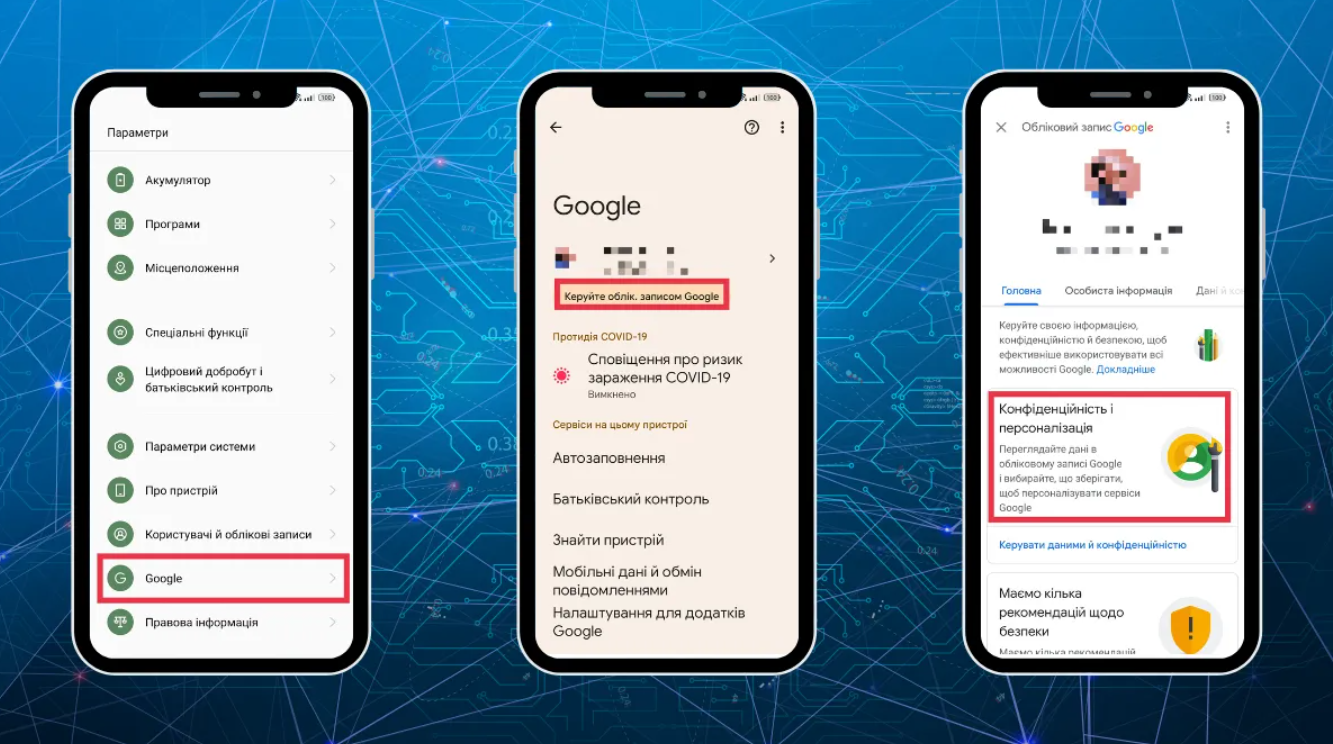
- Откройте “Настройки”. Найдите раздел “Учетные записи” или “Пользователи и учетные записи” (на некоторых устройствах – “Пароли и учетные записи”).
- Выберите Google. Вы увидите список всех аккаунтов Google, связанных с телефоном.
- Выберите нужный аккаунт. Нажмите на него, чтобы открыть детали.
- Удалите аккаунт. Нажмите три точки (или кнопку “Удалить учетную запись”) и выберите “Удалить”. На некоторых устройствах это может быть написано как "Выйти".
- Подтвердите действие. Если это единственный аккаунт Google на устройстве, система может запросить ввести PIN-код, пароль или графический ключ для безопасности.
После этого аккаунт и связанные данные (контакты, письма, синхронизированные файлы) будут удалены из телефона, но аккаунт останется активным в сервисе Google.
на iOS
На iPhone аккаунт Google обычно привязан к приложениям, таким как Gmail или Google Drive. Чтобы удалить его:
- Откройте “Настройки” > “Пароли и учетные записи” (или “Почта” на более новых версиях iOS).
- Выберите аккаунт Google (может отображаться как Gmail).
- Нажмите “Удалить аккаунт” и подтвердите действие.
Это удалит аккаунт из приложений на iPhone, но не повлияет на его существование в сервисе Google.
Как удалить аккаунт производителя телефона
Многие бренды, такие как Samsung или Xiaomi, используют собственные учетные записи для синхронизации данных, доступа к облачным сервисам или функциям телефона. Рассмотрим, как удалить эти аккаунты.
Аккаунт Samsung (на устройствах Galaxy)
Учетная запись Samsung необходима для доступа к Samsung Cloud, Galaxy Store и другим сервисам.
- Выделите “Настройки” > “Учетные записи и резервное копирование”.
- Нажмите “Управление учетными записями”.
- Выберите “Учетная запись Samsung”.
- Нажмите “Удалить учетную запись” и подтвердите действие, введя пароль или выполнив дополнительную проверку (например, по электронной почте).
После удаления вы потеряете доступ к данным в Samsung Cloud, но сможете войти снова, используя тот же ID и пароль.
Аккаунт Xiaomi (Mi Account)
Mi Account используется для синхронизации данных в Mi Cloud, доступа к сервисам Xiaomi и функциям телефона.
- Откройте “Настройки” > “Учетные записи” > “Mi Account”.
- Нажмите на аккаунт, прокрутите вниз и выберите “Выйти”.
- Введите пароль аккаунта для подтверждения.
- Выберите, сохранять ли локальные данные (контакты, сообщения) или удалить их.
Для полного удаления Mi Account навсегда перейдите на сайт account.xiaomi.com/pass/del и следуйте инструкциям. Обратите внимание: это удалит все данные, включая фотографии, видео и заметки, без возможности восстановления.
Как удалить аккаунты социальных сетей с телефона
Аккаунты социальных сетей (Instagram, Facebook, Telegram и т.д.) обычно привязаны к приложениям на телефоне. Удаление таких аккаунтов из телефона означает выход из приложения, но не деактивацию профиля.
Чтобы выйти из аккаунта Instagram:
- Откройте приложение Instagram и перейдите в профиль (иконка внизу справа).
- Нажмите три полосы вверху справа > Настройки > Выйти.
- Подтвердите выход, если вы не планируете возвращаться, можно удалить сохраненные данные.
Для полного удаления аккаунта Instagram нужно зайти через браузер на сайт instagram.com, перейти в "Настройки" > "Личная информация" > "Владение и управление аккаунтом" > "Деактивация или удаление", указать причину и подтвердить действие паролем.
Telegram
Чтобы выйти из Telegram:
- Откройте телеграмму > Три полосы вверху слева > Настройка.
- Нажмите профиль > «Выйти».
Для полного удаления аккаунта перейдите через браузер на my.telegram.org, войдите, выберите Delete Account, введите номер телефона и подтвердите действие.
Чтобы выйти из аккаунта Facebook:
- Откройте приложение Facebook > три полоски вверху справа > прокрутите вниз > «Выйти».
Для полного удаления аккаунта зайдите через браузер на facebook.com, перейдите в Настройки > Ваша информация в Facebook > Деактивация и удаление > Удалить аккаунт и следуйте инструкциям.
Сброс к заводским настройкам: радикальный метод
Если вы хотите удалить все аккаунты с телефона (например, перед продажей), самый простой способ – сбросить устройство до заводских настроек. Это удалит все данные, включая аккаунты, приложения и файлы.
На Android
- Выделите “Настройки” > “Система” > “Сброс настроек”.
- Выберите “Сброс на заводские настройки” или “Удалить все данные”.
- Подтвердите действие, введя пароль или PIN-код.
- Дождитесь завершения процесса (5–10 минут).
Предупреждение: перед сбросом создайте резервную копию всех важных данных. На Android 5.0 и более новых версиях после сброса может потребоваться войти в основной аккаунт Google для разблокировки.
на iOS
- Откройте “Настройки” > “Общие” > “Сброс”.
- Выберите “Удалить все содержимое и настройки”.
- Введите пароль Apple ID и подтвердите действие.
Перед сбросом выключите функцию “Найти iPhone” (Настройки > [Ваше имя] > “Найти iPhone”).
Советы по безопасному удалению аккаунта
Чтобы процесс удаления аккаунта прошел гладко, воспользуйтесь этими практическими советами:
- 🔒 Проверьте связанные устройства. Если аккаунт используется на других гаджетах, выйдите из них удаленно через настройки безопасности (например, в Google – «Управление устройствами»).
- 💾 Сохраните резервную копию. Используйте Google Drive, iCloud или внешние носители для сохранения фотографий, контактов и файлов.
- 🔑 Обновите пароли. Если аккаунт был сломлен, измените пароль перед удалением из телефона.
- 📱 Не удаляйте единственный аккаунт Google на Android. Без аккаунта Google вы не сможете использовать Google Play и другие сервисы. Добавьте новый аккаунт перед удалением старика.
- 🇧🇷 Обратитесь к поддержке. Если аккаунт не удаляется, обратитесь в службу поддержки сервиса или изготовителя телефона.
Эти советы как дорожная карта: они помогут избежать проблем и сохранить ваши данные в безопасности!
Типичные ошибки при удалении аккаунта
Вот самые распространенные ошибки, которых следует избегать:
- Удаление без резервной копии. Всегда храните важные данные перед удалением аккаунта.
- Неправильное понимание "удаления". Выход из аккаунта на телефоне не удаляет его навсегда – для этого требуются отдельные действия через веб-сайт сервиса.
- Сброс без выхода из аккаунта. На Android с функцией "Защита от сброса" (Factory Reset Protection) после сброса может потребоваться старый аккаунт Google. Выйдите из него перед сбросом.
- Неучет привязанных сервисов. Убедитесь, что аккаунт не является единственным способом доступа к банковским или другим важным программам.
Что делать, если аккаунт не удаляется
Иногда аккаунт может не удаляться из-за технических проблем или ограничений системы.
- Обновите систему. Убедитесь, что телефон имеет последнюю версию операционной системы.
- Проверьте функцию “Найти устройство”. На Android отключите эту функцию в разделе «Настройки» > «Безопасность» > «Найти устройство».
- Сбросьте заводские настройки. Если аккаунт все еще не удаляется, сброс удалит все данные.
- Обратитесь к поддержке. Напишите в службу поддержки Google, Samsung, Xiaomi или другой сервис для решения проблемы.
Следует ли удалять аккаунт с телефона?
Удаление аккаунта с телефона – это быстрый способ освободить устройство от ненужных данных, защитить конфиденциальность или подготовить гаджет к новому владельцу. С нашими инструкциями вы легко справитесь с удалением аккаунта Google, Samsung, Xiaomi или социальных сетей, сохранив важные данные и избегая ошибок. Это как уборка в доме: немного усилий – и ваш телефон снова чист и готов к новым приключениям!
Удаление аккаунта – это не конец, а новое начало для телефона.
Берите телефон, открывайте настройки и делайте все шаг за шагом – устройство будет благодарно!