
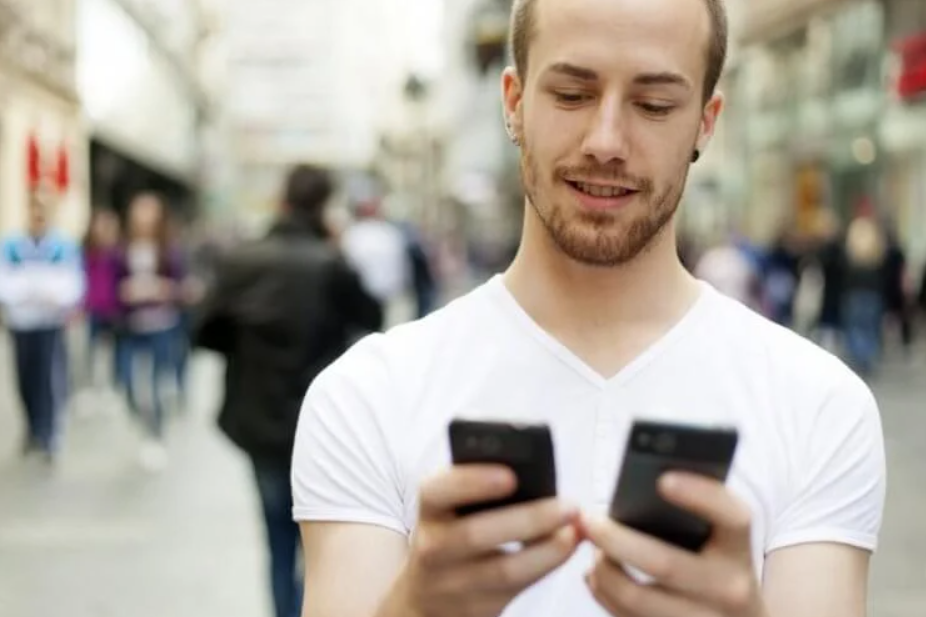
Синхронизация в телефоне – это как невидимый мост, соединяющий ваш смартфон с облачными сервисами, другими устройствами или приложениями, обеспечивая актуальность и доступность ваших данных везде и всегда. синхронизация в телефоне, как она работает, какие данные можно синхронизировать, и поделимся практическими советами, чтобы сделать этот процесс безопасным и эффективным.
Что такое синхронизация: базовое определение
Синхронизация в телефоне – это процесс обмена данными между смартфоном и внешними сервисами (облачными хранилищами, другими устройствами или приложениями), чтобы обеспечить их идентичность и актуальность. Например, при добавлении нового контакта на телефоне синхронизация передает его в облако, чтобы он появился на вашем планшете или компьютере. Это как танец, где все партнеры двигаются в унисон, поддерживая гармонию ваших данных.
Синхронизация – это способ сделать ваши данные доступными в любое время и на любом устройстве без усилий.
Рассмотрим, как работает синхронизация, какие типы данных охватывает, и как настроить ее на Android и iOS.
Как работает синхронизация в телефоне
Синхронизация основана на взаимодействии телефона с облачными сервисами (Google, iCloud, Samsung Cloud и т.д.) или локальными приложениями через Интернет. Вот как это происходит:
- Подключение к аккаунту. Вы входите в аккаунт (например, Google или Apple ID), который является центром для хранения данных.
- Обмен данными. Телефон отправляет новые или измененные данные (контакты, фотографии, календари) в облако, а облако обновляет данные на других устройствах.
- Автоматизация. Синхронизация может происходить автоматически (в фоновом режиме) или вручную в зависимости от настроек.
- Конфликт данных. Если одни и те же данные изменяются на разных устройствах, система определяет, какая версия более актуальна или предлагает вам выбрать.
Синхронизация обычно требует подключения к Wi-Fi или мобильному интернету. Для экономии трафика многие сервисы позволяют синхронизировать данные только через Wi-Fi.
Какие данные можно синхронизировать
Синхронизация включает широкий спектр данных, что делает ее незаменимой для современных пользователей. Вот основные категории:
- Контакты. Ваши номера телефонов и email-адреса доступны на всех устройствах, привязанных к аккаунту.
- Календарь и события. Напоминания, встречи или дни рождения обновляются в реальном времени.
- Фотографии и видео. Снимки автоматически загружаются в облако (Google Photos, iCloud) для сохранения и доступа.
- Электронная почта Письма в Gmail или других клиентах мгновенно обновляются.
- Заметки и документы. К примеру, Google Keep или Apple Notes синхронизируют идеи и списки задач.
- Приложения и данные. Настройка программ, прогресс в играх или паролях (через менеджеры паролей).
- Сообщения. SMS или чаты в мессенджерах (WhatsApp, Telegram) могут храниться в облаке.
- Резервные копии. Полный бекап системы, включая настройки, приложения и файлы.
Каждый сервис (Google, Apple, Samsung) предлагает свой набор данных для синхронизации, которые можно настроить в телефоне.
Синхронизация на Android
На Android-устройствах синхронизация обычно привязана к аккаунту Google, хотя бренды (Samsung, Xiaomi) добавляют собственные сервисы.
Настройка синхронизации Google
- Откройте “Настройки” > “Учетные записи” (или “Пользователи и учетные записи”).
- Выберите аккаунт Google и нажмите на него.
- Щелкните “Синхронизация учетной записи”.
- Включите или выключите переключатели для данных (Контакты, Календарь, Google Photos, Drive и т.д.).
- Для принудительной синхронизации нажмите три точки > Синхронизировать сейчас.
Вы можете выбрать, какие синхронизировать данные, чтобы сэкономить место в облаке или трафик.
Синхронизация Samsung или Xiaomi
Некоторые бренды предлагают собственные облачные сервисы:
- Облако Самсунг. В “Настройки” > “Учетные записи и резервное копирование” > “Samsung Cloud” выберите данные для синхронизации (Галерея, Контакты, Заметки).
- Mi Cloud (Xiaomi). В “Настройки” > “Mi Account” > “Mi Cloud” включите синхронизацию фотографий, сообщений или бекапов.
Эти сервисы дополняют Google, позволяя хранить данные, специфичные для бренда.
Синхронизация на iOS
В iPhone синхронизация тесно интегрирована с Apple ID и iCloud, но поддерживает и сторонние сервисы (Google, Microsoft).
Настройки iCloud
- Откройте “Настройки” > [Ваше имя] > “iCloud”.
- Включите переключатели для синхронизации данных (Фотографии, Контакты, Календарь, Заметки, iCloud Drive).
- Для фотографий включите “Фотографии iCloud” для автоматической загрузки снимков.
- Проверьте доступное место в iCloud (бесплатно 5 ГБ) и при необходимости подключите платный тариф.
Синхронизация Google на iOS
Чтобы синхронизировать Gmail, Google Calendar или Contacts:
- Выделите “Настройки” > “Почта” > “Учетные записи” > “Добавить аккаунт”.
- Выберите Google, войдите и включите необходимые данные для синхронизации.
iOS позволяет комбинировать iCloud с Google или другими сервисами для гибкости.
Преимущества синхронизации
Синхронизация делает жизнь более удобной и безопасной. Вот ее ключевые плюсы:
- Доступность данных. Ваши файлы, контакты или заметки доступны на всех устройствах.
- Защита от утраты. Если телефон потерян или сломлен, данные хранятся в облаке.
- Экономия времени. Не нужно вручную переносить данные на новое устройство.
- Совместная работа. Синхронизация позволяет делиться календарями, документами или фотографиями с другими.
Недостатки и риски синхронизации
Несмотря на удобство, синхронизация имеет свои подводные камни:
- Зависимость от Интернета. Без сети синхронизация невозможна.
- Расходы трафика. Синхронизация больших файлов (фото, видео) может быстро исчерпать мобильный Интернет.
- Безопасность. Если кто-то получит доступ к аккаунту, ваши данные могут быть скомпрометированы.
- Ограничение облачного хранилища. Бесплатное пространство (5 ГБ в iCloud, 15 ГБ в Google) быстро заполняется.
Советы по эффективной синхронизации
Чтобы синхронизация была удобной и безопасной, воспользуйтесь этими советами:
- 🔄 Выбирайте нужные данные. Синхронизируйте только то, что действительно важно (например, контакты и фото), чтобы сэкономить место.
- 📶 Используйте Wi-Fi. Чтобы избежать расходов мобильного трафика, включите синхронизацию через Wi-Fi.
- 🔒 Защитите аккаунт. Для обеспечения безопасности данных используйте двухфакторную аутентификацию для Google или Apple ID.
- 🇧🇷 Очищайте облако. Регулярно удаляйте ненужные файлы из Google Photos или iCloud для освобождения места.
- 🔍 Проверяйте синхронизацию. Если данные не обновляются, проверьте подключение к Интернету или выключите/включите синхронизацию.
Эти советы как компас для синхронизации: они помогут избежать проблем и сделать процесс безупречным!
Типичные ошибки при синхронизации
Новички часто сталкиваются с проблемами при синхронизации. Вот как их избежать:
- Синхронизация отключена. Проверьте, включены ли переключатели в настройках.
- Недостаточно места в облаке. Очистите хранилище или подключите платный тариф.
- Слабый интернет. Нестабильное соединение может прерывать синхронизацию.
- Конфликт аккаунтов. Использование нескольких аккаунтов (например, двух Google) может привести к путанице с данными.
Интересные факты о синхронизации
Синхронизация – это не просто технический процесс, а часть нашей цифровой жизни. Вот несколько интересных фактов:
- ☁️ Облачная революция. Синхронизация через облако стала популярной с появлением Dropbox в 2007 году.
- ???? Миллиарды фото. Google Photos синхронизирует более 1,5 миллиарда изображений ежедневно (данные из techcrunch.com).
- 🔄 Синхронизация в реальном времени. Документы Google обновляются мгновенно для всех участников редактирования.
- 📱 Apple и iCloud. iCloud, запущенный в 2011 году, сделал синхронизацию неотъемлемой частью экосистемы Apple.
- 🔒 Шифрование. Большинство облачных сервисов используют шифрование для защиты синхронизированных данных.
Эти факты показывают, как синхронизация изменила нашу цифровую жизнь, сделав ее более удобной!
Следует ли использовать синхронизацию?
Синхронизация в телефоне – это не просто удобство, а необходимость в современном мире, где мы постоянно переключаемся между устройствами. Она хранит ваши данные, экономит время и обеспечивает доступ к информации в любой момент. С правильными настройками, защитой аккаунта и нашими советами вы сможете использовать синхронизацию по полной, избегая рисков. Включите синхронизацию, выберите нужные данные – и пусть ваш цифровой мир будет в идеальном порядке!
Синхронизация – это как волшебная палочка, держащая ваши данные в гармонии на всех устройствах.
Берите телефон, открывайте настройки и настройте синхронизацию – ваши данные готовы быть везде с вами!