
ZIP-архив – это как волшебный ящик, который сжимает ваши файлы, экономит место и облегчает их передачу. Представьте, как десятки документов, фото или видео помещаются в один компактный файл, готовый к отправке по почте или хранению на флешке. Создание ZIP-архива – это простой навык, который пригодится каждому, кто работает с компьютером. В этой статье мы разберем, как сделать ZIP-архив на Windows, MacOS, Linux и даже на смартфоне, используя встроенные инструменты или специальные программы. Мы также поделимся советами по защите архивов паролем и избеганию типичных ошибок. Этот гид создан для всех от новичков до продвинутых пользователей, чтобы вы могли сжимать файлы быстро и эффективно.
Что такое ZIP-архив и почему он нужен?
ZIP – это формат сжатия файлов, уменьшающий их размер и объединяющий несколько файлов в один. Созданный в 1989 году Филом Кацем, ZIP остается самым популярным форматом архивирования благодаря универсальности и поддержке на всех платформах. По данным Computerworld (2023), ZIP-архивы могут уменьшать размер текстовых файлов на 50–70%, хотя медиафайлы (как MP3 или JPEG) сжимаются только на 10–20% из-за их оптимизированной структуры.
ZIP-архивы полезны для:
- Экономии места: Сжимают файлы для хранения на диске или облаке.
- Передачи данных: Позволяют отправлять несколько файлов одним пакетом.
- Организации: Объединяют связанные файлы в одну папку.
- Защиты: Некоторые программы позволяют добавить пароль в архив.
Давайте разберем, как создать ZIP-архив на разных устройствах.
Как сделать ZIP-архив на Windows
Windows имеет встроенные инструменты для создания ZIP-архивов, но вы также можете использовать сторонние программы для дополнительных функций, таких как защита паролем.
Способ 1: Встроенные инструменты Windows
Этот метод не требует дополнительного программного обеспечения и идеально подходит для базовых задач.
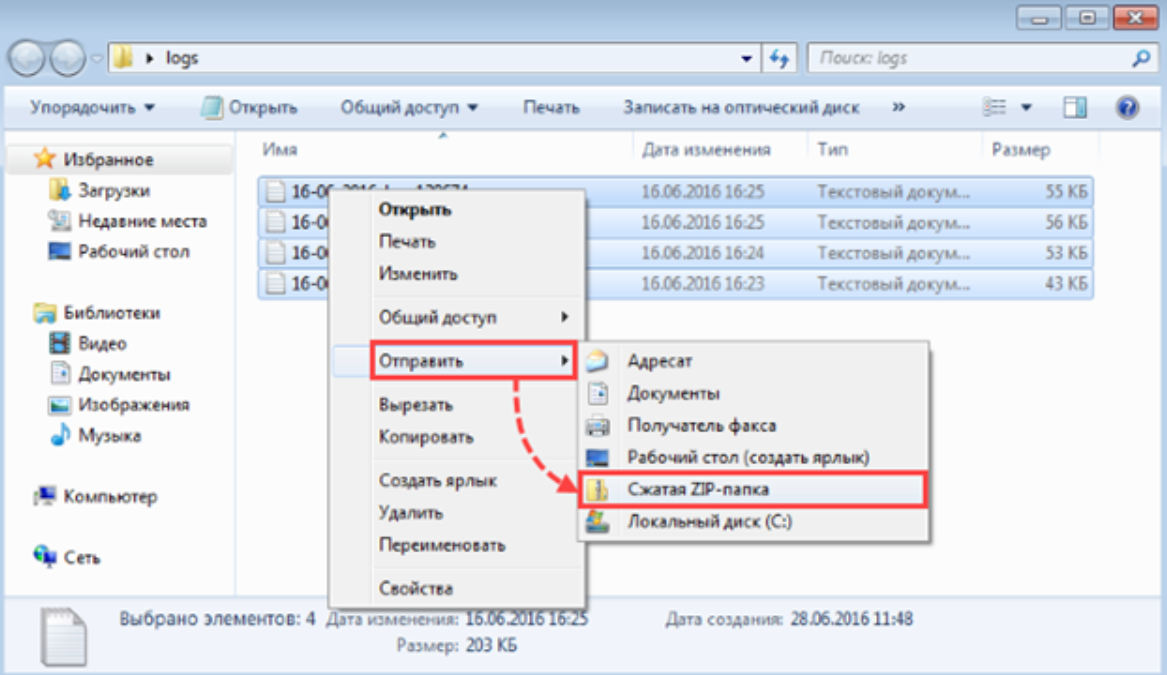
- Выберите файлы: Найдите файлы или папки, которые хотите заархивировать. Выделите их, удерживая Ctrl и щелкая левой кнопкой мыши.
- Откройте контекстное меню: Щелкните правой кнопкой мыши на выделенных файлах и выберите «Отправить» > «Сжатая ZIP-папка».
- Назовите архив: Windows создаст файл по умолчанию (например, «Сжатая папка.zip»). Введите новое имя, если нужно, и нажмите Enter.
- Проверьте архив: Дважды щелкните ZIP-файл, чтобы убедиться, что все файлы внутри. Вы можете добавить новые файлы, просто перетащив их в открытый архив.
Готово! Ваш ZIP-архив создан и готов к использованию.
Способ 2: Использование WinRAR или 7-Zip
Программы, как WinRAR и 7-Zip, предлагают больше возможностей, включая защиту паролем и выбор уровня сжатия.
- Установите программу: Загрузите 7-Zip (бесплатно с 7-zip.org) или WinRAR (условно бесплатно с rarlab.com).
- Выберите файлы: Выберите файлы или папки, которые хотите заархивировать.
- Создайте архив: Щелкните правой кнопкой мыши, выберите «7-Zip» (или «WinRAR») > «Добавить в архив».
- Настройте параметры:
- Формат: Выберите «ZIP» (7-Zip также поддерживает 7z, который лучше сжимает).
- Уровень сжатия: «нормальный» для баланса между размером и скоростью.
- Пароль (при необходимости): Введите пароль в разделе «Шифрование» для защиты архива.
- Подтвердите: Нажмите «ОК», и приложение создаст ZIP-архив в той же папке.
7-Zip и WinRAR позволяют создавать архивы с более высоким сжатием и шифрованием, что идеально для конфиденциальных данных.
Как сделать ZIP-архив на macOS
MacOS также имеет встроенные инструменты для создания ZIP-архивов, которые просты в использовании.
Встроенные инструменты macOS
- Выберите файлы: В Finder выделите файлы или папки, которые хотите заархивировать, удерживая команда и щелкая.
- Сожмите: Щелкните правой кнопкой мыши на выделенных файлах и выберите «Сжать» (или «Сжать N элементов», если выделено несколько файлов).
- Найдите архив: macOS создаст файл с названием «Archive.zip» в той же папке. Переименуйте его при необходимости.
Примечание: Встроенные инструменты macOS не позволяют устанавливать пароль. Для этого требуются посторонние программы.
Использование сторонних программ
Приложения как Keka (бесплатно с keka.io) или WinZip позволяют добавлять пароли и настраивать сжатие.
- Установите Keka: Загрузите и установите приложение.
- Откройте Keka: Перетащите файлы в ее окно или щелкните правой кнопкой мыши в Finder и выберите «Сжать с Keka».
- Настройте: Выберите формат ZIP, укажите пароль (по желанию) и уровень сжатия.
- Создайте архив: Нажмите кнопку «Сжать», и архив появится в выбранной папке.
Как сделать ZIP-архив на Linux
Linux предлагает как графические, так и командные инструменты для создания ZIP-архивов.
Графический интерфейс
Большинство дистрибутивов Linux (как Ubuntu) имеют встроенные архиваторы, например File Roller.
- Выберите файлы: В файловом менеджере (Nautilus, Dolphin) выделите файлы.
- Сожмите: Щелкните правой кнопкой мыши, выберите «Сжать» или «Создать архив».
- Настройте: Выберите формат .zip, укажите название и, если программа поддерживает, добавьте пароль.
- Подтвердите: Нажмите кнопку «Создать», и архив появится в папке.
Через терминал
Для продвинутых пользователей терминал – быстрый способ. Команда zip обычно установлена.
- Откройте терминал: Нажмите Ctrl + Alt + T.
- Установите zip (если нужно): На Ubuntu введите
sudo apt install zip. - Создайте архив: Используйте команду, например:
zip archive.zip file1.txt file2.jpgдля сжатия файлов file1.txt і файл2.jpg. - Добавьте пароль: Используйте
zip -P yourpassword archive.zip file1.txt, заменив ваш пароль на свой пароль.
Терминал позволяет автоматизировать архивацию, что удобно для больших объемов данных.
Как сделать ZIP-архив на смартфоне
Смартфоны на Android и iOS также поддерживают создание ZIP-архивов через приложения или встроенные функции.
На Android
Многие файловые менеджеры, такие как Google Files или ES File Explorer, поддерживают ZIP.
- Установите программу: Загрузите Google Files из Google Play.
- Выберите файлы: Откройте приложение, выделите файлы, нажав и удерживая.
- Сожмите: Коснитесь меню (три точки) и выберите «Сжать в ZIP».
- Назовите и сохраните: Укажите название архива и нажмите кнопку «Сохранить».
Для паролей используйте приложения, как RAR от RARLAB.
На iPhone
iOS поддерживает ZIP через приложение "Файлы" или посторонние программы, как WinZip.
- Откройте «Файлы»: Найдите файлы, которые хотите заархивировать.
- Выберите: Коснитесь и удерживайте файл, выберите «Сжать».
- Для нескольких файлов: Выберите файлы, коснитесь трех точек и выберите пункт «Сжать».
- Найдите архив: ZIP-файл появится в той же папке.
Для защиты паролем установите WinZip из App Store и следуйте инструкциям в приложении.
Сравнение методов создания ZIP-архива
Чтобы выбрать самый подходящий способ, обратите внимание на эту таблицу.
| Платформа | Методика | Преимущества | Недостатки |
|---|---|---|---|
| Windows | Встроенные инструменты | Быстро, без программ | Нет пароля |
| Windows | 7-Zip/WinRAR | Пароль, высокое сжатие | Требуется установка |
| MacOS | Встроенные инструменты | Простой, быстрый | Без шифрования |
| Linux | Терминал | Гибкий, автоматизированный | Требуются знания команд |
Источник: официальные сайты 7-Zip, WinRAR, Keka, статьи на TechRadar.
Типичные ошибки при создании ZIP-архива
Типичные ошибки и как их избежать
Создание ZIP-архива – простая задача, но мелкие ошибки могут усложнить процесс. Вот как их обойти.
- ???? Архив не открывается: Убедитесь, что получатель имеет программу для распаковки ZIP (например, 7-Zip).
- ⚠️ Забыли пароль: Если установлен пароль, запишите его. Без пароля архив невозможно открыть.
- 🗄 Слишком большой архив: Некоторые почтовые сервисы ограничивают размер вложений (например, 25 МБ в Gmail). Разбейте архив на части в 7-Zip или WinRAR.
- 🕒 Длинное сжатие: Высокий уровень сжатия замедляет процесс. Для больших файлов используйте "Нормальный" уровень.
- 📁 Неправильный формат: Если получателю требуется именно ZIP, не выбирайте 7z или RAR.
Избегая этих ошибок, вы сделаете процесс архивирования беспроблемным.
Советы по созданию идеального ZIP-архива
Чтобы ваши ZIP-архивы были удобными и безопасными, воспользуйтесь этими советами:
- 📂 Организуйте файлы: Перед архивированием положите файлы в одну папку во избежание беспорядков.
- 🔒 Используйте пароли для важных данных: Программы, как 7-Zip, позволяют добавить шифрование AES-256.
- 🗑 Удаляйте ненужное: Очистите файлы от дубликатов или временных данных перед сжатием.
- 📈 Тестуйте архив: После создания откройте ZIP, чтобы убедиться, что все файлы находятся на месте.
- ☁️ Храните в облаке: Загружайте архивы в Google Drive или Dropbox для безопасного резервного копирования.
ZIP-архив – это ваш цифровой помощник, экономящий время, место и нервы, если знать, как им пользоваться.
Интересные факты о ZIP-архивах
Интересные факты, которые вас удивят
ZIP-архивы – это не только инструмент, но часть цифровой истории. Вот несколько фактов.
- ???? Длинная история: Формат ZIP создан в 1989 году, но он до сих пор доминирует в архивировании.
- 🔐 Шифрование: Современные ZIP-архивы поддерживают 256-битное шифрование, используемое в банковских системах.
- 📊 Универсальность: ZIP поддерживается почти всеми операционными системами без дополнительных программ.
- 🚀 Эволюция: ZIP породил другие форматы, как 7z и RAR, которые предлагают лучшее сжатие.
Эти факты подчеркивают, почему ZIP остается незаменимым в 2025 году.