
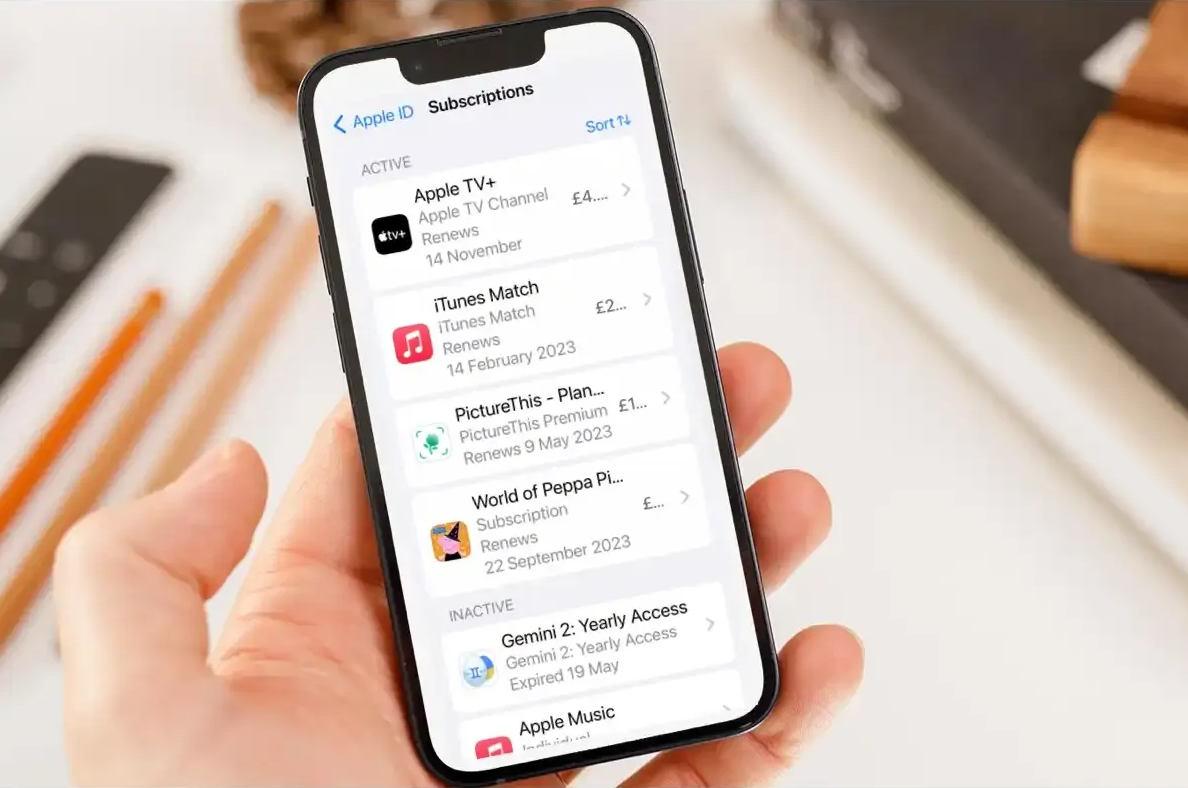
Представьте: вы скачали приложение, попробовали бесплатную подписку, а через месяц с карты неожиданно снимают средства. Знакомо? Платные подписки на iPhone могут быть как верными помощниками, так и тихими ворами бюджета. В этой статье вы узнаете, как отменить платную подписку на iPhone быстро, легко и без стресса – от стандартных настроек до возврата средств за случайные списания.
Почему стоит проверять подписки на iPhone?
Современный iPhone – это не просто телефон, а целая экосистема сервисов: от Apple Music до посторонних приложений для медитации или фитнеса. После пробного периода.
Отмена подписки – это не только экономию. Это о контроле над вашей цифровой жизнью. Вы ведь не разрешаете незваным гостям оставаться в вашем доме? То же касается и приложений, которые больше не приносят пользы.
Как найти активные подписки на iPhone?
Прежде чем отменить подписку, нужно знать, какие именно сервисы живут в вашем Apple ID. Apple сделала этот процесс максимально простым, но у него есть свои нюансы. Вот пошаговая инструкция:
- Откройте “Настройки”. Найдите иконку шестеренки на главном экране – это ваш центр управления iPhone.
- Коснитесь своего имени. В верхней части экрана вы увидите ваше имя и фото (или аватар). Это вход в ваш Apple ID.
- Выберите “Подписки”. Если этого пункта нет, проверьте, вошли ли вы в правильный Apple ID.
- Просмотрите активные подписки. Здесь отображаются все списывающие средства сервисы вместе с датами последующих платежей.
После выполнения этих шагов вы увидите полный список подписок. Если список пуст, поздравляем – вы свободны от цифровых паразитов! Но если там есть что-то неожиданное, пора действовать.
Альтернативный путь: проверка через App Store
Не любите копаться в настройках? Есть другой способ. Откройте App Store, коснитесь своего профиля в правом верхнем углу и выберите Подписки. Этот путь быстрее, но ведет к тому же списку. Выбор зависит от ваших предпочтений – как между кофе с молоком или эспрессо: вкус разный, а результат тот же.
Как отменить платную подписку на iPhone?
Нашли подписку, которая вам не нужна? Отменить ее проще, чем распутать наушники после кармана. Вот как это сделать:
- Выделите "Подписки" в Настройках или App Store. Вы уже знаете, как туда попасть.
- Выберите подписку. Коснитесь названия сервиса, например Netflix или Duolingo.
- Нажмите “Отмена подписки”. Эта кнопка обычно красная и расположена внизу экрана. Если его нет, возможно, подписка уже неактивна или оформлена не через Apple.
- Подтвердите действие. Система попросит подтверждения во избежание случайных отмен.
Важно: после отмены вы сможете воспользоваться сервисом до конца оплаченного периода. К примеру, если вы отменили подписку 10 июня, а срок действия истекает 20 июня, доступ останется до этой даты.
Что делать, если кнопка Отмена подписки отсутствует?
Иногда кнопка "Отменить подписку" скрывается, как клад пирата. Это может означать:
- Подписка оформлена не через Apple. Если вы подписались через сайт сервиса (например, YouTube Premium через браузер), отменить его нужно там же.
- Подписка уже отменена. Проверьте статус – возможно, оно неактивно.
- Вы используете семейный доступ. В этом случае подписку контролирует организатор семейной группы.
Если вы не уверены, где оформлена подписка, проверьте выписку с карты.
Как отменить подписку, если приложение удалено?
Удалили приложение, но подписка все еще списывает средства? Это распространенное заблуждение. Удаление приложения не отменяет подписку, ведь она привязана к вашему Apple ID, а не к программе на телефоне. Чтобы отменить подписку:
- Выделите "Подписки" через Настройки или App Store.
- Найдите подписку под названием сервиса.
- Нажмите “Отмена подписки” и подтвердите.
Если вы не помните, какой именно сервис списывает денежные средства, проверьте транзакции в банковском приложении. В выписке обычно указано название сервиса или Apple Services. Это поможет идентифицировать "виновника".
Как вернуть деньги за подписку?
Случайно ли оформили подписку? Или дети нажали "Купить" в игре? Не паникуйте – Apple позволяет запросить возврат средств. Вот как это сделать:
- Откройте обозреватель и перейдите на reportaproblem.apple.com. Войдите в свой Apple ID.
- Найдите покупку. В списке транзакций выберите подписку, за которую вы хотите вернуть средства.
- Выберите причину. Например, "Случайная покупка" или "Не использую сервис".
- Отправьте запрос. Apple рассмотрит его в течение 48 часов, но обычно ответ приходит быстрее.
Совет: будьте честны в запросе. Если вы часто просите возвращения, Apple может отказать, заподозрив злоупотребление.
Какие шансы на возвращение?
Apple лояльна к возвращениям, особенно если покупка была случайной или совершенной недавно. По информации из форумов пользователей (например, Reddit), 80% запросов на возврат за подписки одобряются, если запрос подан в течение 7 дней после списания. Однако если вы уже пользовались сервисом (например, смотрели Netflix месяц), шансы уменьшаются.
Как отменить подписку на посторонние сервисы?
Не все подписки оформляются через Apple. Например, Spotify или YouTube Premium часто привязаны к их собственным платформам. Чтобы отменить подписку:
- Проверьте веб-сайт сервиса. Войдите в свой аккаунт на официальном сайте (например, spotify.com) и найдите раздел "Подписки" или "Платежи".
- Обратитесь к поддержке. Если вы не можете найти нужный раздел, напишите в поддержку сервиса.
- Проверьте платежную систему. Некоторые подписки привязаны к Google Pay или PayPal – отменить их можно в этих сервисах.
Чтобы избежать путаницы, всегда проверяйте, через какую платформу оформлена подписка. Это как с приглашениями на вечеринку – нужно знать, кто вас пригласил, чтобы вежливо отказаться.
Как предотвратить случайные подписки?
Лучше предупредить проблему, чем бороться с ней. Вот несколько способов оградить свой кошелек от ненужных списаний:
- Включите Face ID для покупок. В “Настройках” > “Face ID и код-пароль” активируйте подтверждение для App Store.
- Используйте подарочные карты Apple. Вместо привязки кредитной карты пополняйте Apple ID через подарочные карты – так вы контролируете расходы.
- Регулярно проверяйте подписки. Раз в месяц заглядывайте в раздел Подписки, чтобы убедиться, что ничего лишнего не появилось.
Эти простые шаги – как замок на двери вашего цифрового дома. Они не остановят всех злоумышленников, но значительно усложнят им жизнь.
Типичные ошибки при отмене подписок
Типичные ошибки, которых следует избегать
Отмена подписки кажется простой, но даже опытные пользователи iPhone могут допустить ошибки. Вот самые распространенные ловушки и как их избежать:
- 🔍 Удаление приложения вместо отмены. Многие думают, что удаление приложения останавливает подписку. К сожалению, это не так – подписка остается активной, а средства продолжают списываться.
- ⚠️ Игнорирование пробных периодов. Бесплатные пробные периоды часто автоматически переходят в жалованье. Всегда устанавливайте напоминания за 1–2 дня до окончания пробы.
- ???? Неверный Apple ID. Если у вас есть несколько Apple ID, проверьте, к которому привязана подписка. Иначе вы можете искать его не там.
- ???? Позднее обращение за возвращением. Запросы на возврат средств эффективны только в течение 7–14 дней после списания. Не медлите!
Сравнение способов отмены подписок
Чтобы легче выбрать лучший способ, мы собрали основные методы отмены подписок в удобную таблицу:
| Способ | Преимущества | Недостатки |
|---|---|---|
| Через “Настройки” | Быстрый доступ, не нужен интернет | Может быть неудобно для старых версий iOS |
| Через App Store | Интуитивно, прямо из профиля | Требуется стабильный интернет |
| Через сайт сервиса | Подходит для не-Apple подписок | Нужно помнить логины |
Источник: официальная документация Apple (support.apple.com).
Что делать, если подписка не отменяется?
Иногда отмена подписки может напоминать квест с плохим геймдизайном. Если вы нажали “Отмена”, но средства все еще списываются, попробуйте следующее:
- Проверьте статус подписки. В “Подписках” посмотрите, отмечена ли она как неактивная.
- Обратитесь к поддержке Apple. На сайте support.apple.com есть чат или телефонный номер для вашей страны.
- Заблокируйте платеж в банке. Если подписка оформлена через Apple, но не отменяется, обратитесь в банк, чтобы заблокировать транзакции.
Если проблема находится в стороннем сервисе, свяжитесь с их поддержкой. К примеру, Netflix имеет удобный чат на сайте, а Duolingo отвечает через email.
Можно ли отменить пробную подписку и сохранить доступ?
Да, это возможно! Если вы отмените пробную подписку сразу после оформления, доступ к сервису останется до конца пробного периода.
Этот трюк – как заказать десерт и пойти до принесения счета. Вы получаете все, что вы хотели, без дополнительных затрат.
Как управлять подписками для детей?
Дети – мастера случайных покупок в игре или в приложении. Чтобы избежать сюрпризов, включите функцию “Семейный доступ” и установите ограничения:
- В “Настройках” выберите “Семейный доступ”.
- Добавьте ребенка в семейную группу.
- Включите “Запрос на покупку” для детских аккаунтов.
Теперь каждая попытка оформить подписку потребует вашего подтверждения. Это как дать ребенку карманные деньги, но держать кошелек у себя.
Следует ли использовать приложения для управления подписками?
На рынке есть приложения, помогающие отслеживать подписки, например, Rocket Money или Bobby. Они показывают все ваши подписки в одном месте, напоминают об окончании пробных периодов и даже предлагают отменить их автоматически. Но есть нюансы:
- Плюсы: Удобство, напоминание, аналитика затрат.
- Минусы: Некоторые приложения сами требуют подписки, а доступ к банковским данным может быть рискованным.
Если вы выбираете такое приложение, проверьте отзывы в App Store и убедитесь, что у него высокий рейтинг (4.5+ звезд). Но честно? Регулярная проверка через “Настройки” обычно достаточно.