
Представьте себе: ваша группа в Вайбере гудит, как улей, но один участник портит атмосферу – спамит, отвлекает или просто не вписывается в компанию. Что делать? Удалить его из чата! Эта статья – ваш надежный проводник в мире администрирования групп в Вайбере. Мы разберем каждый шаг, каждую тонкость и даже поделимся уловками, которые сделают вас настоящим мастером группового чата. Независимо от того, новичок вы или опытный пользователь здесь вы найдете все, что нужно для уверенного управления участниками.
Кто может удалить участника из группы Вайбер?
Прежде чем погрузиться в инструкции, давайте расставим точки над "i". В Уайбере удалять участников могут только администраторы или создатели группы. Это как ключи от замка: без прав доступа дверь не отворить. Если вы обычный участник, ваши возможности ограничены – придется обращаться к админу с просьбой. Но если вы "обладатель короны" (то есть админ), читайте дальше - мы расскажем, как орудовать этой властью.
У администраторов суперсилы: они могут не только удалять, но и блокировать участников, добавлять новых или даже изменять настройки чата. В сообществах (в отличие от обычных групп) есть еще и суперадмины, обладающие расширенными правами, например, удалять сообщения других админов. Поняв свою роль, вы будете готовы действовать.
Как удалить участника из группы Вайбер на смартфоне
Смартфон наш верный спутник, и именно из него большинство из нас руководит группами в Вайбере. Процесс удаления участника здесь быстр, как молния, но требует точности. Вот пошаговые инструкции для Android и iOS, ведь, несмотря на сходство, есть нюансы.
Инструкция для Android
Управлять группой с Android – это как водить любимый автомобиль: все под рукой, главное знать, куда нажать. Вот как удалить участника:
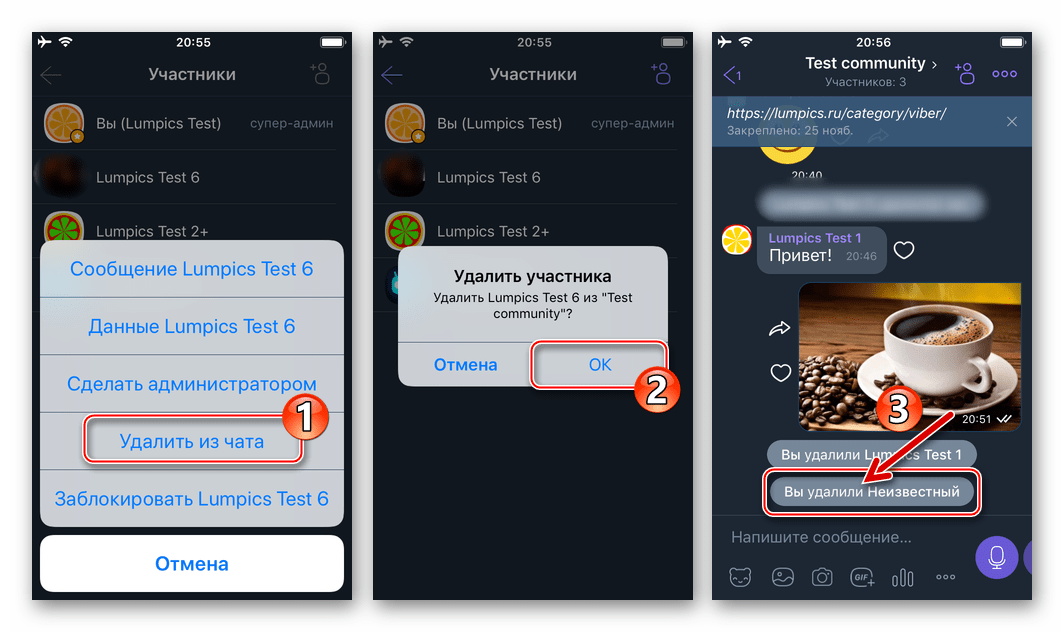
- Откройте Вайбер. Запустите приложение и выделите требуемую группу, щелкнув ее название в списке чатов.
- Перейдите к информации о группе. В верхней части экрана коснитесь имени группы или значка с тремя точками (меню).
- Найдите список участников. В меню выберите “Информация о чате” или “Участники”. Вы увидите список всех, кто есть в группе.
- Выберите участника. Коснитесь имени человека, которого вы хотите удалить. Появится меню с опциями.
- Удалите участника. Нажмите “Удалить из чата” или “Заблокировать” (если хотите предотвратить повторное подключение). Подтвердите действие, нажав ОК.
После этого участник исчезнет из чата, как тень в полдень. Он больше не сможет видеть сообщения или писать в группу. Если вы выбрали "Заблокировать", человек не сможет вернуться даже по ссылке-приглашению.
Инструкция для iOS
Пользователи iPhone, не волнуйтесь – процесс столь же прост, хотя интерфейс немного отличается. Представьте, что вы чистите гардероб: выбрасываете ненужное, оставляя только самое лучшее.
- Запустите Вайбер. Откройте приложение и найдите группу в списке чатов.
- Откройте настройки группы. Коснитесь названия группы в верхней части экрана.
- Просмотрите участников. В разделе «Участники» вы увидите всех, кто в чате.
- Выберите участника для удаления. Проведите пальцем влево по имени или коснитесь его, чтобы открыть меню действий.
- Удалите или заблокируйте. Нажмите “Удалить из чата” для простого выключения или “Заблокировать”, чтобы навсегда закрыть дверь. Подтвердите выбор.
Готово! Участник покинул группу, а вы остались во главе "корабля". Помните: удаленный участник не получит уведомления, но может заметить, что его исключили, если он попытается написать.
Удаление участника из Вайбера на компьютере
Если вы предпочитаете большой экран, Вайбер на ПК — ваш союзник. Процесс здесь столь же гладкий, как скольжение по льду. Вот как это сделать:
- Откройте Вайбер. Запустите приложение на Windows или macOS и перейдите к группе.
- Перейдите к информации о группе. Щелкните название группы в верхней части окна или значок “i” (информация).
- Найдите участников.В правой части экрана появится список участников.
- Выберите участника. Щелкните имя человека, которого хотите удалить, или крестик рядом с ним.
- Подтвердите удаление. Щелкните “Удалить из чата” или “Заблокировать” и подтвердите действие.
Несколько кликов – и группа очищена от нежелательного гостя. На компьютере удобно работать с большими группами, ведь список участников виден сразу.
Различия между удалением и блокировкой
Удалить или заблокировать? Вот в чем вопрос! Эти опции схожи, но имеют ключевые отличия, которые влияют на будущее вашей группы. Давайте разберем их как пазл.
| Опция | Что происходит | Последствия |
|---|---|---|
| Удалить из чата | Участник лишается доступа к группе и не может видеть или писать сообщения. | Может вернуться по новой ссылке-приглашению или если она будет добавлена снова. |
| Заблокировать | Участник удаляется из группы и не может присоединиться снова даже с приглашением. | Навсегда теряет доступ к группе, если не будет разблокирован. |
Источник: официальная база знаний Viber(help.viber.com).
Выбор между этими опциями зависит от ситуации. Если участник просто неактивен, достаточно удалить. Но если он нарушает правила или спамит, блокировка – ваш меч и щит.
Как удалить участника из сообщества Вайбер
Сообщества в Вайбере - это как большие площади, где могут собраться до миллиарда человек. Управлять ими сложнее, но у администраторов есть дополнительные инструменты. Процесс удаления участника из сообщества схож, но есть нюансы.
- Откройте сообщество. В Вайбере перейдите к нужному сообществу.
- Перейдите к участникам. Коснитесь имени сообщества и выберите пункт «Участники».
- Выберите участника. Найдите имя человека и коснитесь его.
- Удалите или заблокируйте. Выберите “Удалить из сообщества” или “Заблокировать”. Для блокировки подтвердите, что вы хотите навсегда закрыть доступ.
В сообществах суперадмины также могут удалять все сообщения участника, чтобы очистить чат от его следов. Это полезно, если человек оставлял спам или оскорбительные комментарии.
Типичные ошибки при удалении участников
Типичные ошибки, которых следует избегать
Даже опытные админы могут споткнуться. Вот самые распространенные ошибки, которые могут испортить ваш опыт управления группой и как их избежать.
- ???? Удаление без уведомления. Если вы удаляете участника без объяснения, это может вызвать обиды или конфликты. Совет: отправьте личное сообщение с объяснением причин.
- 🔍 Неправильный выбор участника. В больших группах легко ошибиться и удалить не того человека. Проверяйте имя дважды перед подтверждением.
- 🛡️ Игнорирование блокировки. Если участник нарушает правила, просто удаление может не помочь — он вернется по приглашению. Используйте блокировку для проблемных пользователей.
- 📢 Оставление сообщений.Удалив участника из сообщества, не забудьте очистить его, чтобы избежать путаницы.
Избегая этих ошибок, вы сделаете управление группой гладким и приятным, как прогулка по летнему парку.
Что происходит после удаления участника?
Когда участник покидает группу, это не конец истории. Вот что следует знать о последствиях:
- Потеря доступа.Участник больше не видит сообщения, не может писать или просматривать историю чата.
- Отсутствие уведомлений. Вайбер не уведомляет человека об удалении, но он узнает, если попытается написать.
- Возможность возврата. Удаленный участник может вернуться, если кто-то пришлет ему приглашение или если группа открыта.
- Сохранение сообщений. Все сообщения участника остаются в чате, если вы не удалите их вручную (доступно в сообществах).
Эти детали помогут вам предсказать реакцию участников и подготовиться к возможным вопросам. Например, если вы удалили кого-то по ошибке, просто отправьте новое приглашение — и конфликт исчерпан.
Как оградить группу от нежелательных участников?
Удаление – это только часть работы. Чтобы ваша группа оставалась уютной, как домашний очаг, позаботьтесь о профилактике. Вот несколько советов:
- Закройте группу. В настройках выберите “Группа по приглашению”, чтобы новые участники подключались только по ссылке.
- Ограничьте права. В сообществах суперадмины могут запретить участникам писать сообщения, оставив это право только админам.
- Обновляйте ссылку. Если приглашение попало в чужие руки, создайте новое, чтобы ограничить доступ.
- Назначьте нескольких админов. В больших группах дополнительные администраторы помогут следить за порядком.
Эти шаги – как крепкие стены крепости, защищающие вашу группу от хаоса.
Часто задаваемые вопросы об удалении участников
Управление группами вызывает множество вопросов, особенно у новичков. Вот ответы на самые распространенные, чтобы вы чувствовали себя уверенно, как капитан на мостике.
- Может участник узнать, кто его удалил? Нет, Вайбер не раскрывает, какой именно админ осуществил удаление.
- Что делать, если я не админ? Обратитесь к администратору с просьбой удалить участника или оставьте группу сами, если она вам не подходит.
- Можно ли удалить нескольких участников сразу? К сожалению, Вайбер не поддерживает массовое удаление – придется удалять каждого отдельно.
- Останется ли сообщение удаленного участника? Да, в группах сообщения сохраняются, но в сообществах админы могут их удалить.
Эти ответы – как маяки в тумане, помогающие ориентироваться в сложных ситуациях.
Советы по эффективному администрированию
Быть администратором – это как дирижировать оркестром: нужно держать все под контролем, но не терять гармонии. Вот несколько советов, которые сделают вашу группу образцовой:
- Создайте правила. Четкие правила помогут избежать конфликтов и дадут основание для удаления нарушителей.
- Общайтесь с участниками. Если кто-то ведет себя неправильно, отправьте личное сообщение перед удалением.
- Обновляйте Вайбер. Новые версии приложения могут добавлять функции управления группами.
- Будьте справедливы. Удаляйте участников только по веским причинам, чтобы не терять доверие группы.
Эти советы – ваш компас в мире группового администрирования, что поможет создать комфортное пространство для всех.
Управляя группой в Вайбере, вы держите в руках не просто чат, а целое сообщество, где каждый участник часть большой истории. Удаляйте с умом, и ваша группа будет сиять как звезда на небе.