
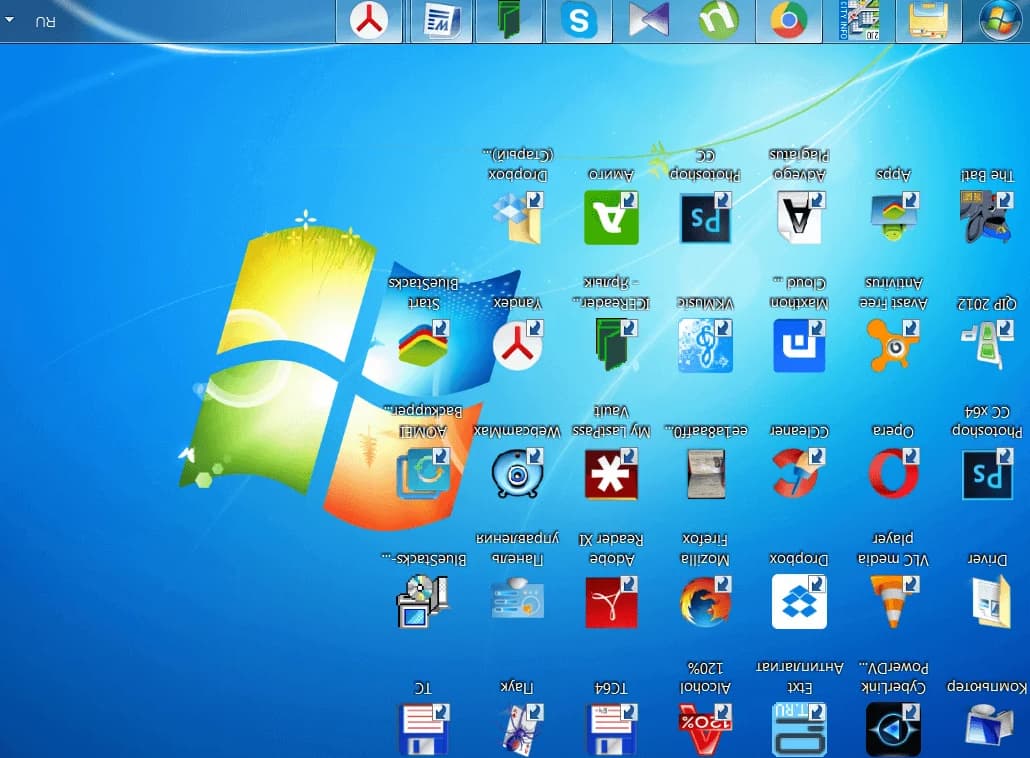
Экран компьютера вдруг перевернулся, и вы не знаете, что делать? Или, может быть, вам нужно изменить ориентацию дисплея для работы или творчества? В этом руководстве мы разберем все возможные способы, как перевернуть экран на компьютере, независимо от операционной системы или уровня вашей технической подготовки. От простых комбинаций клавиш до глубоких настроек драйверов мы охватим каждый аспект с подробными пояснениями и практическими советами.
Почему экран может перевернуться и когда это нужно
Экран компьютера может перевернуться случайно – например, по нажатию горячих клавиш, обновлению драйверов или даже действия домашнего любимца, который помог вам на клавиатуре. Но иногда изменение ориентации экрана необходимо сознательно: для удобного чтения документов, работы с вертикальными мониторами или создания контента. Давайте разберем основные причины и сценарии.
- Случайное переворачивание. Самая распространенная ситуация – непреднамеренное нажатие комбинации клавиш, таких как Ctrl+Alt+стрелка, изменяющая ориентацию экрана.
- Работа с вертикальными дисплеями. Графические дизайнеры, программисты или фотографы часто используют вертикальные мониторы для оптимизации рабочего пространства.
- Презентации и проекторы. При подключении к проектору может потребоваться изменить ориентацию для корректного отображения.
- Технические сбои. Неправильные настройки драйверов видеокарты или ошибки системы могут привести к изменению ориентации.
Понимание причины поможет быстрее найти верное решение. Далее мы рассмотрим, как перевернуть экран на компьютере для разных операционных систем и как избежать типичных проблем.
Как перевернуть экран на Windows: пошаговые инструкции
Windows – самая популярная операционная система, и Microsoft позаботилась о том, чтобы изменить ориентацию экрана было легко. Однако способы могут различаться в зависимости от версии операционной системы (Windows 7, 10 или 11) и типа видеокарты. Вот подробное рассмотрение всех методов.
Метод 1: Использование настроек дисплея
Самый простой и надежный способ – воспользоваться встроенными настройками Windows. Этот метод подходит для всех версий системы и не требует дополнительного программного обеспечения.
- Щелкните правой кнопкой мыши на рабочем столе и выберите "Параметры экрана" (в Windows 10/11) или “Разрешение экрана” (в Windows 7).
- В открывшемся окне найдите раздел "Ориентация дисплея". Вы увидите следующие опции:
- Альбомная (стандартная).
- Портретный (поворот на 90°).
- Альбомная (перевернутая).
- Портретная (перевернутая).
- Выберите подходящую ориентацию и нажмите "Применить".
- Подтвердите изменения, нажав "Сохранить"или отмените, если результат вас не устроил.
Этот метод идеально подходит для новичков, поскольку он интуитивно понятен и не нуждается в глубоких технических знаниях.
Метод 2: Комбинации клавиш
Некоторые компьютеры поддерживают горячие клавиши для быстрой смены ориентации экрана. Этот метод зависит от видеокарты (обычно Intel) и не всегда работает на современных системах.
- Ctrl+Alt+стрелка вверх: стандартная ориентация.
- Ctrl+Alt+стрелка вправо: поворот на 90°.
- Ctrl+Alt+стрелка вниз: поворот на 180°.
- Ctrl+Alt+стрелка влево: поворот на 270°.
Если комбинации не работают, проверьте, установлены ли драйверы графического адаптера Intel. Вы можете скачать их с официального сайта (intel.com). Убедитесь, что горячие клавиши не отключены в настройках драйвера.
Метод 3: Настройка через драйверы видеокарты
Видеокарты NVIDIA, AMD или Intel имеют собственные панели управления, позволяющие изменять ориентацию экрана. Этот метод полезен, если стандартные настройки Windows недоступны.
- для NVIDIA:
- Щелкните правой кнопкой мыши на рабочем столе и выберите "Панель управления NVIDIA".
- Выделите раздел “Дисплей” → “Поворот дисплея”.
- Выберите требуемую ориентацию и сохраните изменения.
- для AMD:
- Откройте Программное обеспечение AMD Radeon через контекстное меню рабочего стола.
- Перейдите к “Настройка дисплея” → “Ориентация”.
- Используйте изменения.
- для Intel:
- Откройте Панель управления Intel Graphics.
- Выберите "Дисплей" → "Поворот" и задайте нужный угол.
Если панель управления не открывается, обновите драйверы видеокарты. Чтобы избежать проблем с безопасностью, загружайте их только из официальных источников (nvidia.com, amd.com, intel.com).
Как перевернуть экран на macOS
Пользователи Mac могут столкнуться с необходимостью изменить ориентацию экрана, особенно если используют внешние мониторы или работают в творческих программах. На macOS процесс немного отличается, но не менее прост.
- Откройте "Системные настройки" через меню Apple () в верхнем левом углу.
- Выберите "дисплеи".
- Во вкладке "дисплей" найдите меню "Поворот". Доступные опции: стандартная, 90°, 180°, 270°.
- Выберите подходящую ориентацию и подтвердите изменения.
Важное замечание. Если вы используете несколько мониторов, macOS позволяет настроить ориентацию для каждого дисплея в отдельности.
Если вариант поворота отсутствует, проверьте, поддерживает ли ваш Mac или монитор эту функцию. Некоторые старые модели или встроенные дисплеи (например, MacBook) могут иметь ограничения.
Как перевернуть экран на Linux
Linux – система для энтузиастов, и изменение ориентации экрана зависит от дистрибутива и графической среды (GNOME, KDE, XFCE и т.д.). Мы рассмотрим универсальный подход через терминал и графический интерфейс.
Через графический интерфейс
В большинстве современных дистрибутивов, таких как Ubuntu или Fedora, можно изменить ориентацию через настройки дисплея:
- Откройте "Настройки" , "Параметры системы".
- Выделите раздел "дисплеи".
- Выберите монитор и измените параметр "Ориентация" , "Поворот".
- Используйте изменения.
Через терминал
Если графический интерфейс недоступен или предпочитаете командную строку, воспользуйтесь утилитой xrandr.
- Откройте терминал и введите XRandR, чтобы просмотреть список подключенных дисплеев (например, eDP-1, HDMI-1).
- Для поворота экрана введите команду, например:
- xrandr –output eDP-1 –rotate right (поворот на 90°).
- xrandr –output eDP-1 –rotate inverted (поворот на 180°).
- xrandr –output eDP-1 –rotate left (поворот на 270°).
- xrandr –output eDP-1 –rotate normal (стандартная ориентация).
Команды xrandr универсальны, но могут потребовать дополнительных настроек для сенсорных экранов. В этом случае используйте утилиту xinput для калибровки сенсора после поворота.
Проблемы и их решение
Изменение ориентации экрана не всегда проходит гладко.
| Эта проблема | Решение |
|---|---|
| Опция поворота неактивна | Обновите драйверы видеокарты с официального сайта (nvidia.com, amd.com, intel.com). |
| Экран перевернулся после подключения второго монитора | Проверьте настройки дисплея и исправьте ориентацию для каждого монитора. |
| Горячие клавиши не работают | Убедитесь, что установленные драйверы Intel и горячие клавиши включены в настройках. |
| Сенсорный экран не отвечает после поворота | Скалибруйте сенсор через драйверы или утилиту xinput (для Linux). |
Источники: официальные сайты производителей видеокарт (nvidia.com, amd.com).
Интересные факты о повороте экрана
Вот несколько увлекательных фактов, которые добавят глубины вашему пониманию темы и сделают процесс поворота экрана еще более интересным!
- ???? Поворот экрана был изобретен для авиации. В 1980-х годах дисплеи в кабинах пилотов начали поддерживать поворот для удобного отображения карт и данных (источник: IEEE Spectrum).
- 🖥️ Windows поддерживает поворот с 1998 года. Начиная с Windows 98 Microsoft добавила функцию поворота экрана для работы с новыми CRT-мониторами.
- 🎨 Вертикальные мониторы популярны среди программистов. По данным Stack Overflow, 15% разработчиков в 2024 году используют вертикальные дисплеи для просмотра кода.
- ⚙️ Linux – чемпион кастомизации. Благодаря xrandr, пользователи Linux могут поворачивать экран с точностью до 1°, что недоступно в Windows или macOS.
Эти факты показывают, что поворот экрана – не просто техническая функция, а инструмент, изменяющий наш подход к работе и творчеству.
Советы для идеального поворота экрана
Чтобы изменение ориентации экрана было комфортным и эффективным, следуйте этим рекомендациям.
- Проверьте совместимость монитора. Некоторые бюджетные модели не поддерживают аппаратный поворот, что может привести к искажению изображения.
- Обновляйте драйверы регулярно. Устаревшие драйверы видеокарты могут блокировать функцию поворота или вызвать сбои.
- Используйте профили дисплея. В NVIDIA и AMD можно сохранить несколько конфигураций ориентации для быстрого переключения.
- Калибруйте сенсорный экран. После поворота сенсор может работать некорректно, поэтому проверьте настройки.
Эти советы помогут избежать проблем и сделать работу с экраном максимально удобной. Независимо от того, вы новичок или опытный пользователь, поворот экрана – это просто, если знать правильный подход.