
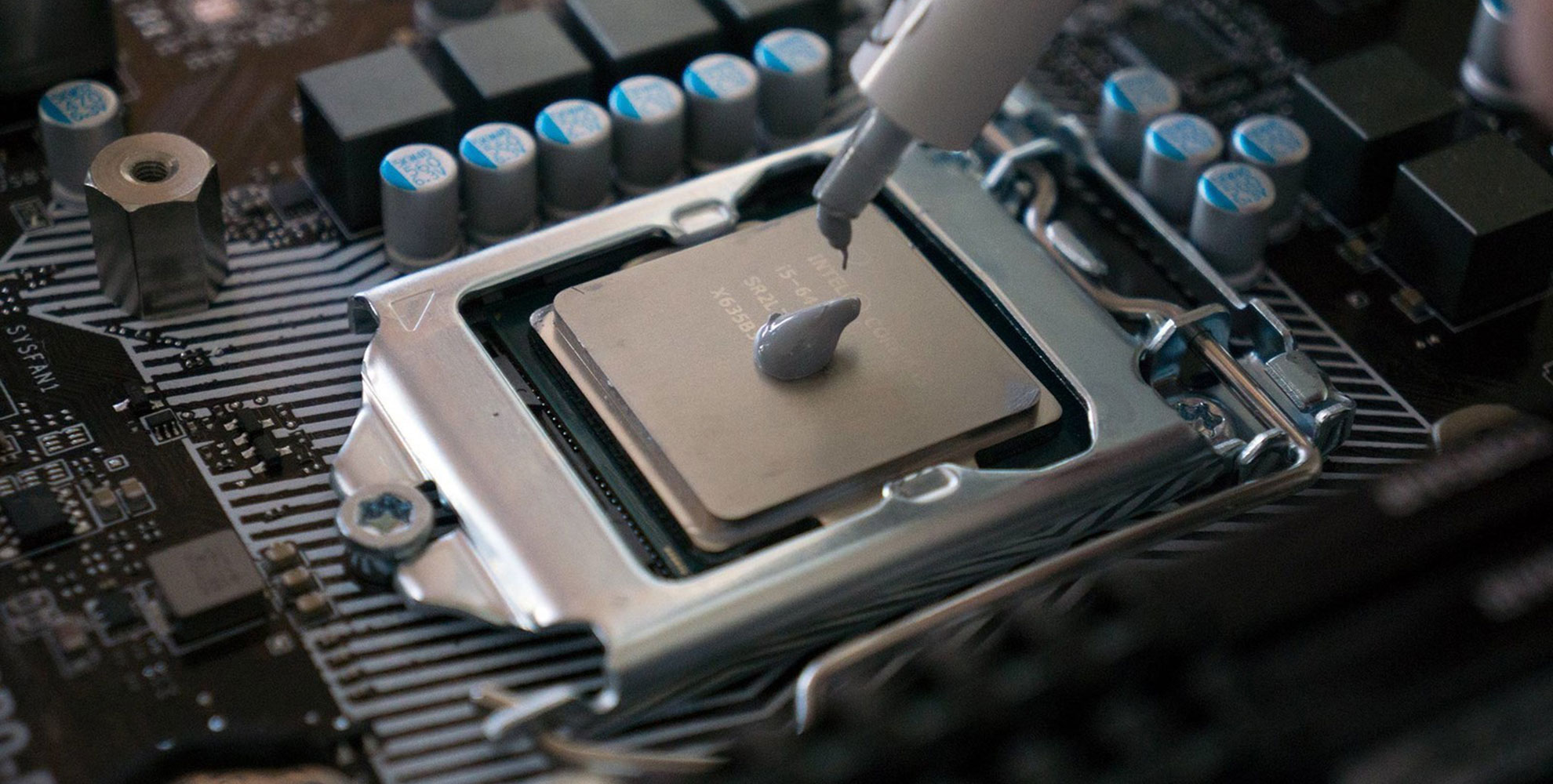
Термопаста – это невидимый герой вашего компьютера, который тихо работает, обеспечивая прохладу для процессора или видеокарты. Но как часто ее нужно менять, чтобы техника оставалась в топовой форме? В этой статье мы разберем каждый аспект темы: от основ теплопередачи до практических советов и ошибок. Готовьтесь к глубокому погружению в тему, которая оставит вас с четким пониманием и уверенностью!
Что такое термопаста и почему она важна?
Термопаста – это специальный состав, который заполняет микроскопические неровности между процессором (или чипом видеокарты) и радиатором. Представьте себе два куска стекла, прижатые друг к другу: между ними всегда останутся крохотные воздушные промежутки. Воздух – плохой проводник тепла, поэтому термопаста действует как мост, передавая тепло от горячего чипа к холодному радиатору.
Без качественной термопасты температура процессора может взлететь к критическим отметкам, что приведет к тротлингу (снижению производительности) или даже поломке. Регулярная замена термопасты – это как смена масла в двигателе автомобиля: игнорировать не стоит, если хотите, чтобы система работала долго и стабильно.
Как часто нужно менять термопасту?
Частота замены термопасты зависит от нескольких факторов: типа компьютера, условий эксплуатации, качества пасты и даже ваших привычек использования техники. Давайте разберем основные сценарии, чтобы вы могли определить, когда пора действовать.
Для настольных компьютеров
В среднем термопасту на процессоре настольного ПК рекомендуют менять раз в 1–2 года . Почему? Со временем паста высыхает, утрачивая свои теплопроводные свойства. Она может трескаться или затвердевать, что снижает эффективность охлаждения. Если вы геймер или работаете с тяжелыми приложениями (например, для видеомонтажа), замена может потребоваться чаще – раз в год.
Для ноутбуков
Ноутбуки – это отдельная история. Из-за компактности и менее эффективного охлаждения термопаста в них деградирует быстрее. Рекомендуется проверять ее состояние каждые 1–1,5 года . Если вы заметили, что ноутбук греется сильнее, чем раньше, или вентиляторы гудят, как самолет на взлете, – это сигнал, что пора менять пасту.
Для игровых систем и разогнанных процессоров
Разгоняющие процессоры геймеры и энтузиасты сталкиваются с более высокими температурами. В таких условиях термопаста может терять эффективность уже через 6–12 месяцев . Если вы регулярно мониторите температуру через утилиты типа HWMonitor и видите рост показателей, не медлите.
Для серверов и рабочих станций
Серверы, работающие 24/7, требуют замены термопасты каждые 1–2 года в зависимости от нагрузки. Рабочие станции для 3D-моделирования или рендеринга также нуждаются в регулярном уходе, ведь стабильность работы критическая для профессиональных задач.
Факторы, влияющие на частоту замены
Нет универсального графика замены термопасты, ведь каждый компьютер живет своей жизнью. Вот ключевые факторы, влияющие на ее "длительность жизни":
- Качество термопасты. Дешевые пасты (например, идущие в комплекте с бюджетными кулерами) скорее высыхают, чем премиум-варианты типа Arctic MX-4 или Thermal Grizzly Kryonaut.
- Условия эксплуатации. Если ваш ПК стоит в запыленной комнате или вы курите рядом, пыль и дым ускоряют деградацию пасты.
- Температурный режим. Постоянная работа при температурах выше 80°C сокращает срок службы термопасты.
- Тип охлаждения. Водяное охлаждение или мощный воздушный кулер могут продлить жизнь пасти за счет более стабильного теплового режима.
Каждый из этих факторов оказывает влияние на то, как часто вам придется брать в руки отвертку. Например, в запыленном офисе или горячей игровой системе термопаста может устать быстрее, чем в чистом домашнем ПК с умеренной нагрузкой.
Как понять, что пора менять термопасту?
Термопаста не кричит: "Меня пора менять!" Но компьютер подает сигналы, которые легко распознать, если знать, куда смотреть.
- Повышение температуры. Если утилиты (HWMonitor, Core Temp) показывают, что температура процессора или видеокарты в покое превышает 50–60°C, а нагрузка достигает 85–90°C, это тревожный звонок.
- Шум вентиляторов. Постоянное гудение кулеров на максимальных оборотах – признак того, что система охлаждения не справляется.
- Тротлинг. Если компьютер начинает тормозить во время игр или трудных задач, это может быть результатом перегрева через старую пасту.
- Визуальные признаки. Если вы разобрали ПК и увидели сухую, потрескавшуюся или жидкую термопасту, ее точно пора менять.
Регулярный мониторинг температуры – ваш лучший друг. Программы типа HWMonitor или AIDA64 помогут отслеживать состояние системы в реальном времени.
Как правильно менять термопасту: пошаговый гайд
Замена термопасты – это не квантовая физика, но требующая аккуратности. Вот подробный алгоритм, который подойдет и новичкам, и опытным пользователям.
- Подготовьте инструменты. Вам понадобятся новая термопаста, изопропиловый спирт (70% или выше), безворсовые салфетки, отвертка, пластиковая карточка (для нанесения пасты) и, желательно, антистатический браслет.
- Выключите и разберите компьютер. Отключите компьютер от сети, снимите боковую крышку и аккуратно демонтируйте кулер. Не тяните сильно – некоторые кулеры имеют тугие крепления.
- Очистите поверхность. Удалите старую пасту из процессора и радиатора с помощью спирта и салфеток. Поверхности должны быть совершенно чистыми, без остатков пасты или пыли.
- Нанесите новую пасту. Выдавите каплю размером с горошину в центр процессора. Не размазывайте ее пальцами! Радиатор равномерно распределит пасту при установке.
- Соберите систему. Аккуратно установите кулер, подключите все кабели и проверьте, все ли на месте.
- Проверьте температуру. Запустите компьютер и проверьте температуру через утилиту. Если все сделано правильно, показатели должны снизиться до 5–15°C.
Если вы новичок, не торопитесь. Перед началом просмотра видео на YouTube от авторитетных каналов (например, Linus Tech Tips), чтобы избежать ошибок.
Сравнение популярных термопаст
Не все термопасты одинаковы. Вот таблица с сравнением популярных вариантов, чтобы вы могли выбрать лучший для вашей системы.
| Название | Теплопроводность (Вт/м·К) | Цена (приблизительно) | Особенности |
|---|---|---|---|
| Арктика МХ-4 | 8.5 | $ 8-12 | Долговечна, не проводит электричество |
| Термальный гризли-крионаут | 12.5 | $ 20-25 | Высокая производительность, для разгона |
| Ноктуа NT-H1 | 8.9 | $ 10-15 | Легкое нанесение, надежность |
| Cooler Master MasterGel Pro | 8.0 | $ 7-10 | Бюджетный вариант, средняя эффективность |
Данные взяты с официальных сайтов производителей (arctic.de, thermal-grizzly.com) и обзоров на techpowerup.com на май 2025 года.
Типичные ошибки при замене термопасты
Самые распространенные ошибки, которых следует избегать
Замена термопасты кажется простой, но даже опытные пользователи могут допускать ошибки. Вот список типичных промахов с советами, как их избежать.
- ❌ Слишком много пасти. Капля размером с горошину – идеально. Излишек может вытекать, загрязняя плату, или даже ухудшать теплопередачу.
- ⚠️ Неправильная очистка. Остатки старой пасты или грязь на процессоре снижают эффективность новой. Всегда используйте изопропиловый спирт и безворсовые салфетки.
- 🔧 Неравномерная затяжка кулера. Если винты затянуть неравномерно, радиатор может плохо прилегать, что приведет к перегреву.
- ???? Использование дешевой пасты. Экономия на пасте может стоить вам стабильности системы. Выбирайте проверенные бренды.
- 🕒 Игнорирование проверки. После замены всегда проверяйте температуру, чтобы убедиться, что все сделано правильно.
Избегая этих ошибок, вы не только продлите жизнь термопасты, но и обеспечите стабильную работу компьютера. Если что-то пошло не так, не паникуйте – проверьте каждый шаг и исправьте проблему.
Можно ли обойтись без замены термопасты?
Теоретически, если ваш компьютер работает стабильно и температура в норме, замену можно отложить. Однако игнорировать ее совсем – плохая идея. Со временем даже лучшая паста теряет свойства, и это может проявиться в самый неподходящий момент, например во время важной игры или дедлайна. Регулярная проверка и замена – это как профилактика у врача: лучше сделать заранее, чем бороться с последствиями.
Интересные факты о термопасте
Факты, которые вас удивят
Термопаста – это не только "клей" для процессора. Вот несколько интересных деталей, которые добавят вам знаний и, возможно, заставят усмехнуться.
- ???? ️ Термопаста бывает с алмазами! Некоторые премиум-пасты, такие как Thermal Grizzly Kryonaut, содержат микрочастицы алмазов для лучшей теплопроводности.
- 🧪 Жидкий металл – не паста. Жидкие металлы (например, Thermal Grizzly Conductonaut) обладают более высокой теплопроводностью, но проводят электричество, что делает их опасными для новичков.
- 🇧🇷 Термопаста стареет еще до использования. Если тюбик пролежал несколько лет, паста может лишиться свойств еще до нанесения. Всегда проверяйте срок годности!
- 🔬 Нанотехнологии в действии. Современные пасты используют наночастицы для повышения эффективности, что делает их настоящим продуктом высоких технологий.
- Примечание: Термопасты в космосе. Специальные термопасты используются в спутниках и космических аппаратах для охлаждения электроники в экстремальных условиях.
Эти факты напоминают, что термопаста — это не просто мазюк, а продукт, в котором сочетаются инженерия, химия и даже немного магии технологий.
Советы для длительного эффекта
Чтобы термопаста служила как можно дольше, соблюдайте несколько простых правил. Они помогут не только сохранить эффективность охлаждения, но и сэкономить ваше время и деньги.
- Выбирайте качественную пасту. Вложение в хорошую термопасту (например, Arctic MX-6) окупается стабильной работой системы.
- Очищайте систему от пыли. Пыль на радиаторе или вентиляторах снижает эффективность охлаждения, что ускоряет деградацию пасты.
- Не перегружайте систему. Избегайте длительной работы на максимальных температурах, если это возможно.
- Проверяйте температуру. Регулярный мониторинг через утилиты поможет вовремя заметить проблему.
Эти советы – как инструкция по уходу за любимым автомобилем. Немного внимания, и ваш компьютер отблагодарит вас годами безупречной работы.