
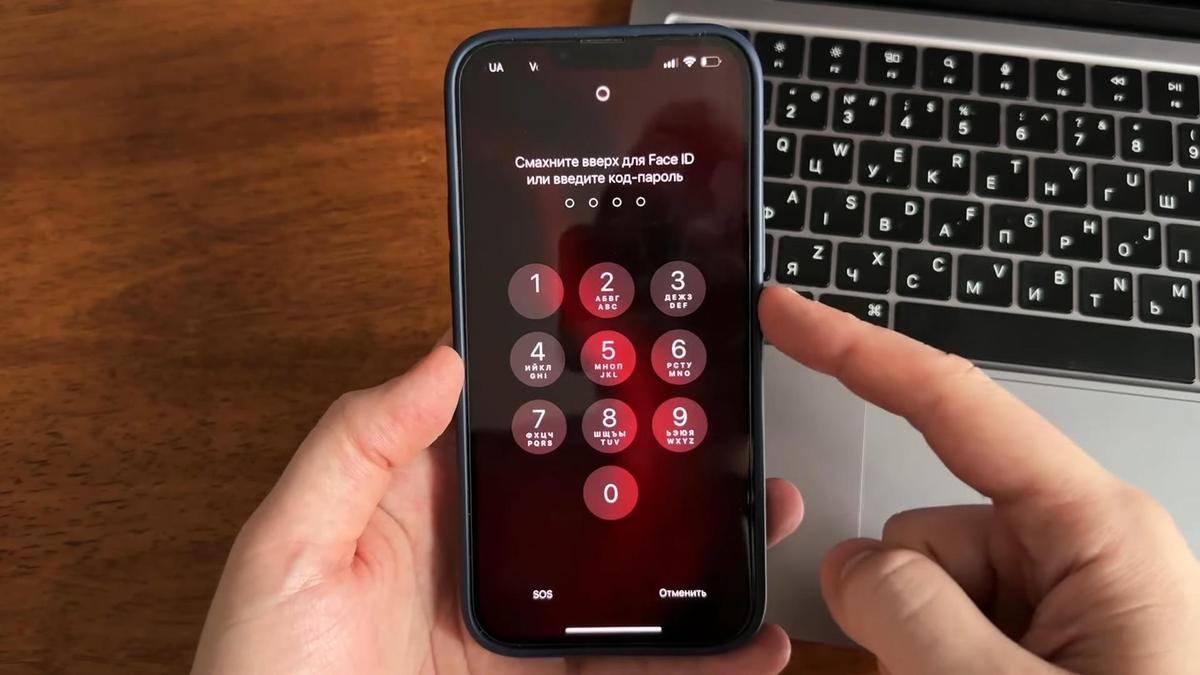
Забыли графический ключ и телефон превратился в неприступную крепость? Не паникуйте! Эта ситуация знакома многим, но современные технологии предлагают несколько путей разрешения. В этой статье мы разберем все возможные способы разблокировки, от самых простых до сложных, с подробными инструкциями и советами, которые сохранят ваши данные и нервы.
Почему графический ключ становится проблемой?
Графический ключ – это удобный способ защитить телефон, но человеческая память иногда подводит. Вы могли нарисовать сложный узор, чтобы обезопасить данные, а через неделю или месяц он просто вылетел из головы. Или телефон попал в руки после долгого перерыва, и ключ кажется чужим. По данным исследований, около 30% пользователей смартфонов хотя бы раз сталкивались с проблемой забытого пароля или ключа (домен techradar.com). Давайте разберемся, как вернуть доступ к устройству.
Первые шаги: что попробовать сразу
Прежде чем переходить к радикальным методам, попробуйте простые решения. Иногда проблема решается через пару минут, если действовать спокойно и последовательно.
- Проверьте правильность ввода: возможно, вы просто ошибаетесь в последовательности линий. Попытайтесь вспомнить, использовали ли вы шаблонные формы (например, буквы Z, N или квадрат). Спокойно сделайте 3–4 попытки.
- Используйте функцию "Забыли ключ?": после нескольких неудачных попыток (обычно 5) многие Android-устройства предлагают опцию “Забыли графический ключ?”. Она позволяет войти через аккаунт Google или резервный PIN-код.
- Перезапустите телефон: иногда кратковременный сбой в системе может блокировать корректный ввод. Перезагрузка может помочь.
Если эти методы не сработали, не отчаивайтесь — есть и другие способы, которые мы рассмотрим ниже. Каждый из них зависит от модели телефона, операционной системы и уровня подготовки.
Разблокировка через аккаунт Google (для Android)
Если ваш телефон работает на Android и привязан к аккаунту Google, этот метод может стать спасительным. После пяти неудачных попыток ввода графического ключа система предложит альтернативный способ входа.
Как это работает?
- После нескольких неудачных попыток нажмите кнопку "Забыли графический ключ?" (или подобную опцию).
- Введите данные учетной записи Google (электронная почта и пароль).
- Система проверит данные и в случае успеха предложит установить новый графический ключ или снять блокировку.
Важно: этот метод работает только на старых версиях Android (до 4.4 KitKat) или если функция была предварительно настроена. Если ваш телефон поновее, Google может потребовать дополнительную верификацию, например код из резервного номера телефона или email.
Если доступ к учетной записи Google потерян, попробуйте восстановить его через официальный сайт Google на другом устройстве. Для этого требуется резервный email или номер телефона, указанный при регистрации.
Использование функции Find My Device
Google Find My Device – это мощный инструмент, позволяющий не только найти потерянный телефон, но и разблокировать его дистанционно. Этот метод подходит для Android-устройств с активированным сервисом.
Шаги для разблокировки:
- Откройте браузер на компьютере или на другом устройстве и перейдите на сайт android.com/find.
- Войдите в ту же Google-аккаунт, которая привязана к телефону.
- Выберите устройство из списка и нажмите “Заблокировать” (Lock).
- Установите новый временный пароль. Телефон получит этот пароль и вы сможете войти.
- После входа измените или выключите графический ключ в настройках.
Этот метод работает только при наличии подключения к Интернету на телефоне. Если устройство оффлайн, попробуйте подключить его к Wi-Fi или мобильной сети. Например, если телефон находится рядом, включите точку доступа на другом устройстве.
Разблокировка через Apple ID (для iPhone)
Если вы забыли графический ключ на iPhone, функция Find My iPhone может помочь. Этот метод похож на Google Find My Device, но работает через iCloud.
Как разблокировать iPhone:
- Выделите icloud.com/find с компьютера или другого устройства.
- Войдите с помощью прилагаемого к телефону Apple ID.
- Выберите свой iPhone и нажмите “Удалить iPhone” (Erase iPhone).
- После удаления данных телефон перезагрузится, и вы сможете настроить его как новый или восстановить из резервной копии.
Обратите внимание: этот метод удаляет все данные из телефона, если нет резервной копии. Чтобы избежать потери информации, всегда создавайте резервные копии в iCloud или iTunes.
Сброс к заводским настройкам
Если предыдущие методы не помогли, сброс к заводским настройкам – это радикальный, но действенный способ. Он удаляет все данные, включая графический ключ, возвращая телефон в исходное состояние.
Как выполнить сброс:
- Выключите телефон. Если блокировка невозможна, удерживайте кнопку питания 10–20 секунд для принудительного отключения.
- Войдите в режим восстановления (Recovery Mode). Для этого удерживайте комбинацию кнопок (зависит от модели, например, "Громкость вниз" + "Питание" для Android или "Громкость вверх" + "Боковая кнопка" для iPhone).
- В меню восстановления выберите “Wipe data/factory reset” (для Android) или “Удалить все данные” (для iPhone). Навигация обычно осуществляется кнопками громкости, а выбор – кнопкой питания.
- Подтвердите действие и дождитесь завершения процесса.
После сброса телефон перезагрузится, и вы сможете настроить его заново. Предупреждение: без резервной копии вы потеряете все данные, включая фотографии, контакты и приложения. Всегда храните резервные копии в облачных сервисах, таких как Google Drive или iCloud.
Обращение в сервисный центр
Если вы не хотите рисковать данными или не уверены в своих технических навыках, обратитесь в сервисный центр. Специалисты могут разблокировать телефон, сохранив данные, или выполнить сброс с минимальными потерями.
- Преимущества: Профессиональный подход, сохранение данных (в некоторых случаях), официальная поддержка.
- Недостатки: стоимость услуги (зависит от модели и региона), потребность в документах, подтверждающих право собственности.
Перед обращением подготовьте документы (чек, коробку или IMEI телефона). Это поможет избежать задержек. По данным сервисных центров, разблокировка телефона стоит от 10 до 50 долларов в зависимости от сложности (домен cnet.com).
Использование специализированного ПО
Для продвинутых пользователей есть программы, позволяющие обойти графический ключ. Популярные инструменты включают в себя Dr.Fone, Tenorshare 4uKey и iMyFone LockWiper. Эти приложения работают через подключение телефона к компьютеру.
Как использовать ПО:
- Загрузите приложение с официального сайта (например, drfone.wondershare.com).
- Установите ее на компьютер и подключите телефон через USB.
- Следуйте инструкциям программы (обычно это выбор модели телефона и запуск процесса разблокировки).
- После завершения телефона будет разблокирован, но данные могут быть потеряны.
Такие программы удобны, но часто платные. Бесплатные версии могут иметь ограничения, поэтому проверяйте условия перед загрузкой.
Типичные ошибки при разблокировании телефона
Типичные ошибки, которых следует избегать
- 🔑 Ввод неправильного ключа слишком много раз: после 10–20 неудачных попыток телефон может заблокироваться на несколько часов или потребовать полного сброса.
- ???? Использование сомнительного ПО: загрузка программ из ненадежных источников может привести к заражению вирусами или потере данных.
- 📴 Разряженный аккумулятор: если телефон разрядился при сбросе, это может привести к повреждению системы. Перед процедурой всегда заряжайте устройство.
- 📂 Отсутствие резервной копии: сброс без предварительного сохранения данных приведет к их потере. Используйте Google Drive или iCloud для резервирования.
Избегание этих ошибок сохранит ваше время и нервы. К примеру, перед сбросом проверьте заряд батареи — он должен быть не ниже 50%. Если вы сомневаетесь в источнике программного обеспечения, проверьте отзывы на официальных форумах, таких как XDA Developers.
Сравнение методов разблокировки
Чтобы выбрать самый лучший способ, сравним методы по ключевым критериям:
| Методика | Сложность | Сохранение данных | Время выполнения |
|---|---|---|---|
| Google-аккаунт | Низька | Да | 5–10 минут |
| Find My Device/iCloud | Середня | Нет (iPhone)/Да (Android) | 10–20 минут |
| Сброс к заводским настройкам | Висока | ни | 15–30 минут |
| Сервисный центр | Низька | Иногда | 1–3 дня |
| Специализированное ПО | Висока | Иногда | 20–60 минут |
Источники данных: официальные сайты Google, Apple, Wondershare.
Эта таблица поможет вам оценить, какой метод лучше всего соответствует вашей ситуации. Например, если сохранение данных критически важно, начните с учетной записи Google или сервисного центра.
Как предотвратить проблемы в будущем
Чтобы избежать повторения ситуации, соблюдайте несколько простых правил. Они помогут защитить телефон и облегчить доступ в случае проблем.
- Записывайте резервный PIN: При создании графического ключа система часто предлагает установить PIN-код. Запишите его в безопасном месте.
- Используйте биометрию: отпечаток пальца или распознавание лица — надежные альтернативы графическому ключу.
- Регулярно создавайте резервные копии: настройте автоматическое сохранение данных в облаке.
- Синхронизируйте учетные записи: убедитесь, что ваш Google или Apple ID активны и доступны.
Эти шаги не только защитят ваши данные, но и упростят разблокировку в будущем. К примеру, биометрические данные позволяют мгновенно получить доступ, даже если вы забыли ключ.