
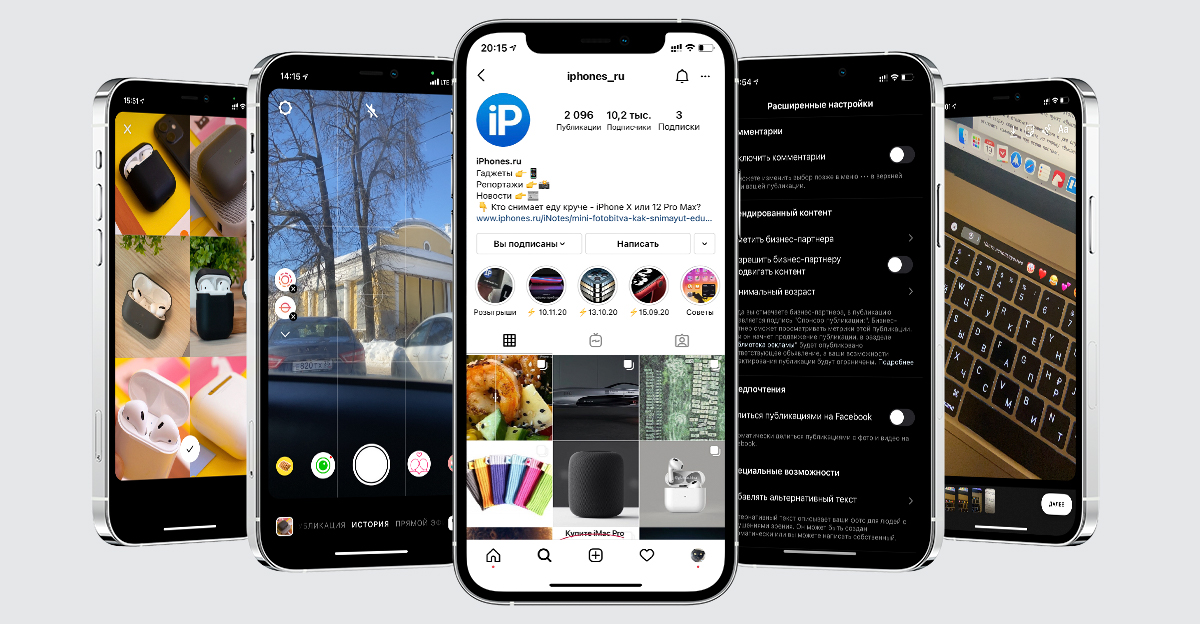
Темная тема в Instagram – это не просто модный тренд, но и способ сделать просмотр ленты более комфортным для глаз, особенно вечером. Представь: ты листаешь любимые сторос, а экран не слепит, создавая уютную атмосферу, словно читаешь книгу при свечах. Этот гайд покажет, как включить темную тему на iPhone, настроить ее под себя и избежать типичных ошибок. Мы разберем каждый шаг так подробно, что даже новичок почувствует себя профи!
Что такое темная тема в Instagram и почему она важна
Темная тема (или dark mode) – это интерфейс с темным фоном, заменяющий стандартный белый. Она уменьшает яркость экрана, снижает напряжение на глазах и экономит заряд батареи на iPhone с OLED-экранами, например iPhone X или более новые модели. В Instagram темная тема делает ленту, сток и сообщения более контрастными, а цвета фотографий насыщеннее. Это особенно круто, когда просматриваешь яркие Reels или листаешь профили с темными эстетическими фото.
Почему это важно? По данным исследований, темный режим может уменьшить усталость глаз на 20–30% по сравнению со светлым, особенно в условиях слабого освещения (источник: Healthline). К тому же Instagram автоматически адаптируется к системным настройкам iPhone, поэтому включение темной темы — это буквально пара тапов. Но есть нюансы, которые мы разберем дальше.
Как включить темную тему в Instagram через настройки iPhone
У Instagram нет отдельного переключателя для темной темы в приложении. Он синхронизируется с системными настройками iOS. Вот пошаговая аннотация, как это сделать.
Шаг 1: Откройте настройки iPhone
Найди на главном экране иконку Настройки – она выглядит как серая шестерня. Тапни на нее, и ты окажешься в сердце твоего iPhone, где скрываются все возможности кастомизации.
Шаг 2: Перейдите к разделу “дисплей и яркость”
Прокрутите вниз и выберите Дисплей и яркость . Этот раздел – твой пульт управления видом экрана. Здесь ты увидишь опции Светлый , Темный и Автоматически.
Шаг 3: Включи темную тему
Тапни на Темный , и экран сразу превратится: белый фон станет глубоким черным, а текст светлым. Открой Instagram, и вуаля – приложение автоматически перейдет в темный режим! Если хочешь, чтобы тема изменялась в зависимости от времени суток, выберите Автоматически . В этом режиме iPhone сам решит, когда включать темную тему (например, после заката).
После активации темной темы Instagram будет выглядеть стильно и современно. Но что если ты хочешь больше контроля? Перейдем к следующей главе.
Настройка автоматического изменения темы
Автоматический режим – это как личный ассистент, подстраивающий Instagram под твои потребности. Вот как его настроить.
- Включите автоматический режим. В разделе Дисплей и яркость выбери Автоматически. iPhone предложит включить изменение темы по расписанию.
- Настрой расписание. Тапни на Параметры под опцией Автоматически. Ты можешь выбрать От заката до восхода солнца (зависит от твоего географического расположения) или установить собственный временной промежуток, например темная тема с 19:00 до 7:00.
- Проверь Instagram. После настройки открывай приложение – оно автоматически подстроится под системную тему.
Этот режим идеален для тех, кто не хочет постоянно переключать настройки вручную.
Как изменить вид чатов в Instagram
Кроме темной темы для интерфейса Instagram позволяет кастомизировать вид чатов в прямых сообщениях (DM). Это придает индивидуальности твоим разговорам! Вот как это сделать.
- Откройте чат. В приложении Instagram топни на иконку самолетика в правом верхнем углу, чтобы перейти к прямым сообщениям.
- Выбери разговор. Открой чат с другом или группу, которую хочешь кастомизировать.
- Перейдите к настройкам чата. Тапни по имени собеседника или название группы в верхней части экрана.
- Измени тему. В меню выберите Тема. Instagram предложит десятки вариантов — от минималистических градиентов до ярких, таких как «Тропики» или «Космос». Тапни на одну из них, и чат сразу изменится.
Интересно, что изменение темы чата действует только для этого разговора и не влияет на общий вид Instagram. К примеру, ты можешь настроить розовый фон для чата с лучшей подругой и космический – для рабочей группы. По данным Instagram, пользователи, кастомизирующие чаты, проводят у DM на 15% больше времени (источник: Instagram Blog).
Советы для продвинутых: как сделать темную тему еще круче
Темная тема – это только начало. Если вы хотите выжать максимум из настроек iPhone и Instagram, вот несколько профессиональных лайфхаков.
- Настройте яркость экрана. Темная тема выглядит лучше, если снизить яркость до 20–30% в темноте. Пункт управления (свайп вниз с правого верхнего угла).
- Используй True Tone. Включи опцию верный тон у Дисплей и яркость. Она адаптирует цвета экрана к освещению, делая темную тему более мягкой для глаз.
- Экспериментируй с фильтрами. Некоторые пользователи добавляют фильтры через Универсальный доступ (Настройки → Универсальный доступ → Дисплей и размер текста → Цветовые фильтры). Например, оттенок "Серый" делает темную тему еще более контрастной.
Эти настройки позволяют сделать Instagram не только стильным, но и максимально комфортным. Но что, если что-то пошло не так ли? Разберем типичные проблемы.
Типичные ошибки при включении темной темы
Типичные ошибки, которых следует избегать 😬
Даже простые настройки могут вызвать трудности. Вот самые распространенные ошибки пользователей и как их исправить.
- ???? Не обновлено приложение. Если Instagram не переходит в темный режим, проверьте, установлена ли последняя версия. Перейди в App Store, найди Instagram и топни Обновить.
- 🔄 Конфликт с режимом энергосбережения. Режим энергосбережения может блокировать автоматическое изменение темы. Выключи его в Настройки → Аккумулятор.
- 🌙 Неправильное расписание. Если автоматический режим не работает, проверьте настройку времени в Дисплей и яркость → Параметры. Может быть, ты случайно установил дневное время для темной темы.
- 📱 Устарело iOS. Темная тема доступна только на iOS 13 и более новых версиях. Перейди в Настройки → Общие → Обновление ПОдля проверки актуальности системы.
Избегание этих ошибок сэкономит тебе время и нервы. Если Instagram все еще не переходит в темный режим, попробуй переустановить приложение или обратись к поддержке через Настройки → Помощь в Instagram.
Сравнение темного и светлого режима: что выбрать?
Не уверен, стоит ли переходить на темную тему? Вот таблица, которая поможет сопоставить оба режима.
| Характерная черта | Темная тема | Светлая тема |
|---|---|---|
| Комфорт для глаз | Уменьшает усталость во тьме | Лучшее для яркого освещения |
| Энергопотребление | Экономит до 20% заряда на OLED | Высшее потребление на OLED |
| Эстетика | Контрастно, современно | Классическая, яркая |
| Читаемость текста | Лучшая для темной среды | Лучшая при дневном свете |
Источник: Apple Support, Healthline
Темная тема – это выбор для вечернего использования или если ты любишь минималистичный стиль. Светлая тема лучше подходит для работы на улице или офисе. Попробуй оба режима, чтобы найти свой идеал!
Интересные факты о темной теме в Instagram
Интересные факты, которые удивят 😎
Темная тема – это не только о стиле, но и об интересных деталях. Вот несколько фактов, которые придадут тебе знания.
- 🌌 Темная тема появилась в 2019 году. Instagram добавил поддержку темного режима с выходом iOS 13, чтобы отвечать новым стандартам Apple.
- 🔋 Экономия до 30% заряда. На iPhone с OLED-экранами (например, iPhone 12 и выше) темная тема может экономить батарею, ведь черные пиксели не подсвечиваются.
- 👀 Известность среди молодежи. По опросам, 70% пользователей Instagram в возрасте 18–24 лет предпочитают темную тему (источник: Social Media Today).
- 🎨 Воздействие на контент. Фотографы часто оптимизируют свои посты под темную тему, используя темные фоны, чтобы их изображения выглядели более контрастно.
Эти факты показывают, что темная тема – это не просто функция, а целый тренд, влияющий на то, как мы воспринимаем Instagram. Попробуй включить ее и почувствуй разницу сам!