
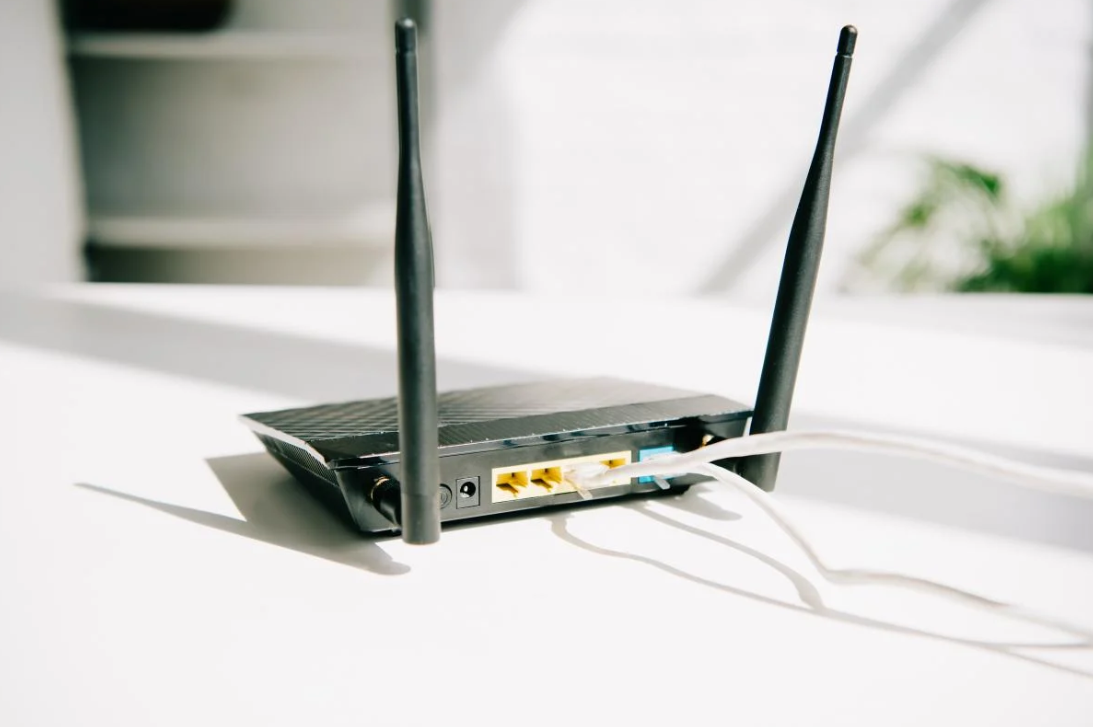
Слабый Wi-Fi сигнал может испортить настроение быстрее дождя в отпуске. Представьте: вы хотите посмотреть любимый сериал, а видео вечно буферизуется или важный звонок в Zoom прерывается из-за нестабильного соединения. К счастью, есть множество способов усилить сигнал Wi-Fi, от простых настроек до аппаратных решений. В этой статье мы разберем, как увеличить радиус действия Wi-Fi, чтобы ваш интернет летал как реактивный самолет.
Почему Wi-Fi сигнал слаб: Разбираем причины
Прежде чем браться за усиление сигнала, следует понять, что его ослабляет. Wi-Fi – это радиоволны, которые чувствительны к физическим помехам, электромагнитным помехам и даже планировке вашего дома. Вот самые распространенные причины слабого сигнала:
- Физические препятствия: Стены, особенно бетонные или кирпичные, поглощают сигнал. Мебель, зеркала и аквариумы также могут создавать "мертвые зоны".
- Электромагнитные переходники: Микроволновые печи, беспроводные телефоны, Bluetooth-устройства и даже соседские роутеры могут мешать вашему Wi-Fi.
- Неудачное расположение роутера: Если роутер находится в углу, за шкафом или на полу, сигнал не распределяется равномерно.
- Устаревшее оборудование: Старые роутеры или устройства, поддерживающие только частоту 2.4 ГГц, часто не справляются с современными потребностями.
- Перегрузка сети: Многие подключенные устройства (смартфоны, телевизоры, умные лампочки) могут снижать скорость и радиус действия.
Понимание этих факторов – это первый шаг к стабильному Wi-Fi.
Оптимизация расположения роутера: Место имеет значение
Расположение роутера – это выбор места для сцены на концерте: если исполнитель в углу, не все услышат музыку. Чтобы сигнал охватывал как можно большую площадь, следуйте этим советам:
- Поставьте роутер в центре дома: Центральное расположение обеспечивает равномерное покрытие. Если у вас несколько этажей, разместите роутер на первом этаже поближе к потолку или на втором этаже на полу.
- Держите роутер подальше от стен: Стены, особенно с металлическими элементами, поглощают сигнал. Идеально – поставить роутер на открытой полке или столе.
- Избегайте препятствий: Не ставьте роутер у микроволновки, аквариума или больших металлических предметов. Даже зеркала могут отражать сигнал, создавая "теневые зоны".
- Настройте антенны: Если ваш роутер имеет внешние антенны, направьте их в разные стороны (например, одну вертикально, другую горизонтально), чтобы максимизировать покрытие.
Правильное расположение роутера может увеличить радиус действия WiFi до 30% без дополнительных затрат.
После оптимизации местоположения проверьте сигнал с помощью приложений, таких как Wi-Fi Analyzer (для Android) или NetSpot (для ПК). Они покажут, где сигнал самый слабый и помогут найти идеальное место.
Настройка роутера: Точная настройка для максимального эффекта
Роутер – это не просто коробка, раздающая интернет. Это сложное устройство, которое можно "подкрутить" для лучшей производительности. Вот как оптимизировать настройки:
Выбор правильного канала
Wi-Fi работает на частотах 2.4 ГГц и 5 ГГц, разделенных на каналы. Если соседские роутеры используют один и тот же канал, возникают помехи, будто несколько радиостанций играют на одной частоте. Чтобы исправить это:
- Зайдите в веб-интерфейс роутера (обычно по адресу 192.168.0.1 или 192.168.1.1).
- В разделе “Wi-Fi Settings” выберите канал с наименьшей нагрузкой. Для 2.4 ГГц лучшие каналы – 1, 6 или 11, поскольку они не пересекаются.
- Для 5 ГГц каналы обычно менее перегружены, но проверьте с помощью Wi-Fi Analyzer.
Автоматический выбор канала не всегда эффективен, поэтому лучше настроить его вручную.
Переход на 5 ГГц
Частота 5 ГГц более быстро и менее чувствительна к помехам, но имеет меньший радиус действия. Если устройства поддерживают 5 ГГц, включите эту частоту в настройках роутера. Для больших домов комбинируйте 2.4 ГГц (для дальности) и 5 ГГц (для скорости).
Обновление прошивки
Устаревшая прошивка роутера – это как старые шины на машине: едет, но медленно и ненадежно. Проверьте сайт производителя роутера (например, tp-link.com или asus.com) и обновите прошивку через веб-интерфейс.
Регулировка мощности передачи
Некоторые роутеры позволяют изменять мощность сигнала (TX Power). В веб-интерфейсе найдите параметр “Transmit Power” и установите максимальное значение. Но помните, что в некоторых странах есть ограничения на мощность сигнала, поэтому проверьте местные нормы.
Использование усилителей сигнала: Ретрансляторы и системы Mesh
Если настройки роутера не хватает, пора обратиться к аппаратным решениям. Ретрансляторы (репитеры) и Mesh-системы – это как дополнительные динамики для вашей Wi-Fi "музыки".
Wi-Fi ретрансляторы
Ретранслятор усиливает сигнал, принимая его от роутера и передавая его дальше. Они недорогие (от 500 грн) и просты в установке:
- Установите репитер в зоне, где сигнал роутера еще сильный.
- Подключите его к сети через приложение или веб-интерфейс.
- Настройте SSID (имя сети) – лучше, чтобы оно совпадало с основной сетью для плавного переключения.
Минус ретрансляторов – они могут понижать скорость, так как делят пропускную способность с роутером.
Mesh-системы
Mesh-системы – это командная игра для Wi-Fi. Они состоят из нескольких узлов, создающих единую сеть с бесшовным покрытием. Популярные модели, такие как TP-Link Deco или Google Nest Wi-Fi, стоят дороже (от 3000 грн.), но идеально подходят для больших домов.
| Устройство | Плюсы | Минусы |
|---|---|---|
| Ретранслятор | Недорогой, простой в настройке | Снижает скорость, возможны задержки |
| Mesh-система | Бесшовное покрытие, высокая скорость | Высокая цена, сложная настройка |
Источник данных: анализ технических характеристик сайтов tp-link.com и linksys.com.
Альтернативные методы: От самодельных усилителей к Powerline-адаптерам
Если бюджет ограничен или вы любите экспериментировать, есть несколько нестандартных способов улучшить Wi-Fi.
Самодельный рефлектор
Простой рефлектор из фольги или алюминиевой банки может направить сигнал в нужном направлении. Вырежьте полукруг из фольги и поставьте сзади антенны роутера, чтобы отразить сигнал в сторону нужной зоны. Это не заменит репитер, но может помочь в небольших помещениях.
Powerline-адаптеры
Powerline-адаптеры передают интернет через электропроводку. Один адаптер подключается к роутеру, другой – в розетку в другой комнате. Они создают новую точку доступа Wi-Fi или проводное подключение. Это идеально для зданий с толстыми стенами, где сигнал не проходит.
Типичные ошибки при усилении Wi-Fi
Типичные ошибки, которых следует избегать
Даже самые опытные пользователи могут допустить ошибки, снижающие эффективность Wi-Fi. Вот самые распространенные промахи и как их избежать:
- ???? Роутер в шкафу или под столом: Скрытый роутер теряет до 50% сигнала. Всегда держите его на открытом пространстве.
- 📡 Игнорирование 5 ГГц: Частота 2.4 ГГц перегружена в многоэтажках. Выделите 5 ГГц для скорости.
- 🔧 Несоответствующая прошивка: Устаревшая прошивка снижает производительность. Регулярно проверяйте обновление.
- ???? Использование дешевых репитеров: Низкокачественные репитеры создают задержки. Выбирайте модели от проверенных брендов.
- 📱 Перегрузка сети: Если к Wi-Fi подключено 20 устройств, сигнал слабеет. Выключите ненужные гаджеты.
Избегание этих ошибок – это как чистка зубов: кажется пустяком, но результат заметен сразу.
Дополнительные советы для продвинутых пользователей
Если вы хотите выжать максимум из Wi-Fi, вот несколько "хакерских" приемов:
- QoS (качество обслуживания): В настройках роутера включите QoS, чтобы распределить пропускную способность между устройствами. К примеру, приоритет для рабочего ноутбука, а не для умного пылесоса.
- Гостевая сеть: Создайте отдельную сеть для гостей, чтобы уменьшить нагрузку на основную.
- DD-WRT прошивка: Для старых роутеров установите кастомную прошивку DD-WRT, которая расширяет возможности настройки (проверьте совместимость на dd-wrt.com).
Эти методы требуют времени, но результат стоит усилий – ваш Wi-Fi станет более быстрым и стабильным.
Как проверить результат: Инструменты и метрики
После всех настроек проверьте, улучшился ли сигнал. Вот несколько инструментов:
- Wi-Fi Analyzer: Показывает силу сигнала, перегруженные каналы и мертвые зоны.
- Speedtest.net: Измеряет скорость загрузки и загрузки.
- NetSpot: Создает тепловую карту покрытия Wi-Fi в вашем доме.
Регулярно тестируйте сеть, ведь новые устройства или соседские роутеры могут изменить ситуацию.
Если скорость и покрытие все еще не устраивают, возможно стоит обратиться к провайдеру или обновить роутер до современной модели с поддержкой Wi-Fi 6.