
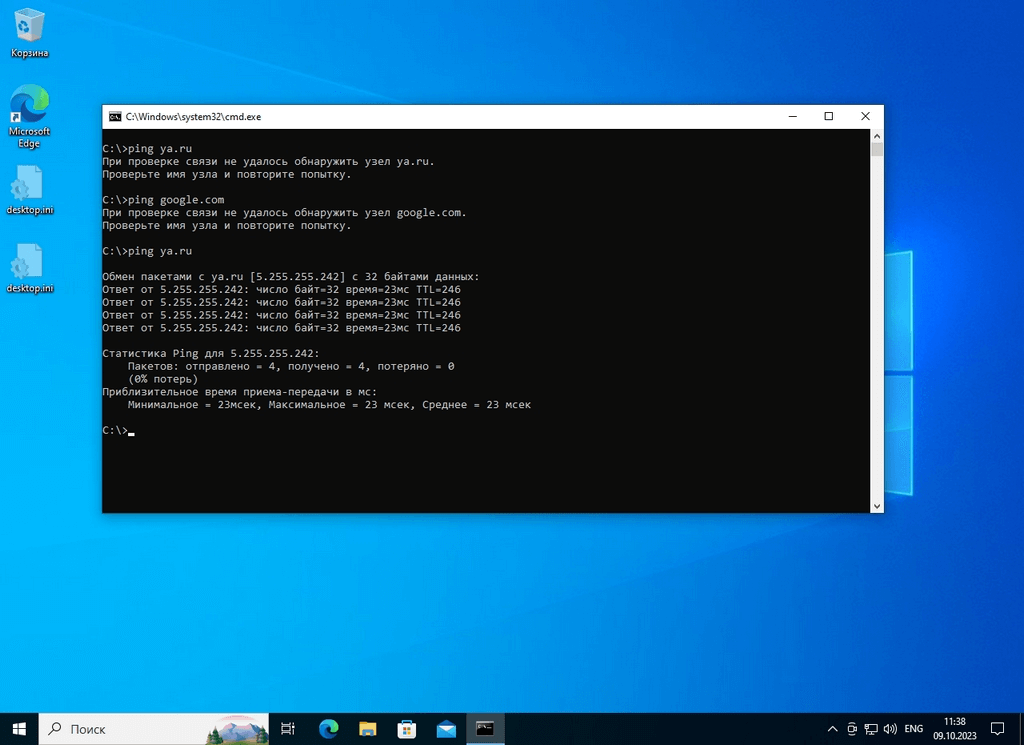
Консоль – это ваш ключ к тайнам компьютера, браузера или даже игровой системы. Представьте ее в качестве волшебной панели управления, где можно заглянуть под капот программ, найти ошибки или даже запустить магические команды для настройки системы. Или вы новичок, который только слышит слово "консоль", или продвинутый пользователь, который ищет быстрые способы, эта статья проведет вас через все способы открыть консоль на разных устройствах и платформах. Мы разберем каждый метод подробно, добавим практические советы, интересные факты и даже оговорки, чтобы вы избежали типичных ошибок.
Что такое консоль и почему она нужна
Консоль – это текстовый интерфейс, позволяющий взаимодействовать с операционной системой, браузером или программой через команды. Она бывает разной: от командной строки в Windows до консоли разработчика в браузере. Вот для чего она нужна:
- диагностика: Выявление ошибок в коде сайта или проблем с системой.
- Настройка: Изменение параметров компьютера или программ без графического интерфейса.
- Автоматизация: Выполнение скриптов для быстрой обработки задач.
- Развлечения: В консоли можно запускать игры, изменять стили сайтов или даже шутить над друзьями.
Консоль – это как швейцарский нож для технарей: универсальная и незаменимая. Но как ее открыть? Давайте разбираться по порядку.
Как открыть консоль в браузере
Браузерная консоль или консоль разработчика — это инструмент для веб-разработчиков, но и обычные пользователи могут ее использовать, например, чтобы проверить ошибки на сайте. Вот как открыть ее в популярных браузерах.
Google Chrome
Chrome – самый популярный браузер, и его консоль открыть проще простого:
- Откройте Chrome на компьютере.
- Нажмите клавишу Ctrl+Shift+J (Windows/Linux) или Cmd + Опция + J (Mac).
- Альтернатива: щелкните правой кнопкой мыши на странице → выберите Просмотр код → перейдите на вкладку Console.
Вы увидите панель с логами, ошибками и полем для ввода JavaScript-кода. Например, введите console.log(“Привет, мир!”) и консоль ответит вам приветствием.
Mozilla Firefox
Firefox имеет схожую консоль с дополнительными функциями для дебагинга:
- Откройте Firefox.
- Нажмите Ctrl+Shift+J (Windows/Linux) или Cmd + Опция + J (Mac).
- Или: правой кнопкой мыши на странице → Исследовать → вкладка Консоль.
Firefox позволяет фильтровать логи (ошибки, предупреждения, информация), что удобно для продвинутых пользователей.
Сафари
В Safari консоль спрятана глубже, но добраться до нее несложно:
- Откройте Safari.
- Включите меню разработчика: перейдите в “Настройки” → “Дополнительно” → поставьте галочку возле “Показывать меню Разработка”.
- Нажмите Cmd + Опция + C или выберите “Показать веб-инспектор” в меню “Разработка”.
- Перейдите на вкладку Консоль.
Браузерная консоль – это ваш цифровой микроскоп, показывающий, что происходит на сайте в реальном времени.
Как открыть консоль в операционной системе
В каждой операционной системе имеется своя консоль для выполнения команд. Она называется терминалом (Linux, Mac) или командной строкой (Windows). Вот как его открыть.
Windows
Windows предлагает несколько способов открыть консоль:
- Командная строка (CMD):
- Нажмите Win + R, введите CMD и нажмите Enter.
- Или: введите "cmd" в поиске на панели задач и выберите командную строку.
- PowerShell (более современная альтернатива):
- Нажмите Win + X и выберите “Windows PowerShell”.
- Или введите "powershell" в поиске.
В CMD попробуйте команду dir , чтобы просмотреть список файлов в текущей папке. В PowerShell команда Get-ChildItem делает то же, но с большими возможностями.
MacOS
На Mac консоль называется Терминал:
- Откройте Finder.
- Выделите “Программы” → “Утилиты” → “Терминал”.
- Или: нажмите cmd + T и введите “terminal” в Spotlight.
В Терминале введите ls для просмотра содержимого папки. MacOS использует Unix-команды, поэтому Терминал мощен для автоматизации и администрирования.
Linux
В Linux терминал – сердце системы:
- Нажмите Ctrl + Alt + T (у большинства дистрибутивов, как Ubuntu).
- Или: найдите "Терминал" в меню приложений.
Попробуйте команду pwd , чтобы узнать текущую директорию. Linux-терминал поддерживает тысячи команд, от простых до сложных скриптов.
Как открыть консоль в редакторах кода
Многие редакторы кода как VS Code или PyCharm имеют встроенные консоли для запуска скриптов или дебагинга.
Visual Studio Code
- Откройте VS Code.
- Нажмите Ctrl+` (клавиша тильда) или выберите “Терминал” → “Новый терминал” в верхнем меню.
- Терминал откроется внизу экрана.
Здесь можно запускать команды, например python script.py для выполнения Python-скриптов.
PyCharm
- Откройте проект в PyCharm.
- Перейдите в нижнюю часть экрана и выберите вкладку Terminal.
- Альтернатива: нажмите Alt + F12.
Консоль PyCharm удобна для работы с Python, так как автоматически активирует виртуальную среду проекта.
Как открыть консоль в играх
Во многих играх есть консоль для ввода чит-кодов или настроек. Например:
- Elder Scrolls V: Skyrim: Нажмите ~ (тильда) во время игры. Введите TGM для включения режима бога.
- Counter-Strike: Global Offensive: Включите консоль в настройках игры (“Enable Developer Console”). Нажмите ~, чтобы открыть, и введите команды, как sv_cheats 1.
Внимание: в некоторых играх консоль доступна только в одиночной игре или на приватных серверах во избежание мошенничества.
Советы: Как работать с консолью эффективно
🔍 Советы по работе с консолью
- 📚 Изучайте команды: Начните с простых, как cd (смена директории) или Очистить (очистка экрана).
- 🔄 Используйте автодополнение: Нажмите Tab в терминале, чтобы завершить имя файлов или команд.
- 💾 Сохраняйте историю: В терминале стрелки вверх/вниз показывают предыдущие команды.
- ⚠️ Будьте осторожны: Команды типа rm -rf В Linux могут удалить все файлы без возможности восстановления.
- 🌐 Ищите документацию: Сайты типа linuxcommand.org или developer.mozilla.org объяснят тонкость работы с консолью.
Эти советы — как карта сокровищ: они сделают вашу работу с консолью более быстрой и безопасной.
Типичные ошибки при работе с консолью
Даже опытные пользователи допускают ошибки. Вот как их избежать:
- Неправильные комбинации клавиш: Например, Ctrl + Shift + I открывает инструменты разработчика, но не всегда консоль. Проверьте нужную комбинацию.
- Работа от администратора: Некоторые команды в CMD или Терминале требуют прав администратора В Windows запустите CMD через “Запуск имени администратора”.
- Неправильный синтаксис: В консоли чувствительный регистр. Например, CD і cd в Linux – разные команды.
Ошибки в консоли – это как споткновение на лестнице: неприятно, но научиться можно быстро.
Сравнение способов открытия консоли
Чтобы выбрать самый удобный способ, сравним способы по скорости и сложности:
| Платформа | Методика | Cкорость | Сложность |
|---|---|---|---|
| Браузер (Chrome) | Ctrl+Shift+J | Быстро | легко |
| Windows (CMD) | Win+R, cmd | Средне | легко |
| MacOS (Терминал) | Cmd+T, terminal | Быстро | Средне |
| Linux | Ctrl + Alt + T | Быстро | легко |
Источники данных: Официальная документация Google Chrome (developer.chrome.com) и Ubuntu (help.ubuntu.com).
Интересные факты о консоли
🌟 Интересные факты
- 🖥️ Консоль старше GUI: Первые компьютеры в 1960-х годах руководствовались исключительно через текстовые консоли.
- 🎮 Консоль в браузере – хакерский инструмент: Злоумышленники могут использовать ее для инъекций кода, поэтому никогда не копируйте туда подозрительные скрипты.
- 🚀 Терминал в космосе: Linux-терминалы используются на МКС для управления оборудованием.
- 😂 Шутки в консоли: В Chrome введите document.body.style.transform = "rotate(180deg)", и страница перевернется вверх дном!
Эти факты — как маленькие сюрпризы, делающие работу с консолью еще более интересной.
Открыть консоль – это первый шаг к пониманию, как работают ваши устройства и приложения. Будь то браузер, операционная система, редактор кода или даже игра — консоль всегда рядом, готовая открыть свои возможности. Попробуйте один из методов, поиграйте с простыми командами и почувствуйте себя настоящим технарем. А если что-то пойдет не так, не бойтесь – консоль прощает ошибки, если вы готовы учиться!