
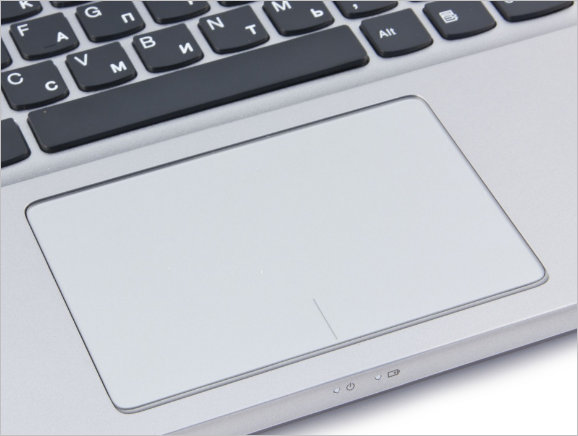
Тачпад на ноутбуке – это удобный инструмент, но бывают моменты, когда он становится настоящим препятствием. Будь то случайные прикосновения при наборе текста или желание подключить мышь для более точного управления – отключение тачпада может значительно облегчить жизнь. В этом руководстве мы разберем все возможные способы деактивации тачпада, от простейших до продвинутых, чтобы вы могли выбрать тот, который идеально подходит именно вам.
Почему следует отключить тачпад?
Тачпад, хоть и является неотъемлемой частью ноутбука, иногда вызывает больше неудобств, чем пользы. Представьте: вы погружены в написание важного документа, а курсор внезапно прыгает через случайное прикосновение ладони. Или во время игры тачпад реагирует на каждое движение, сбивая прицел. Такие ситуации знакомы многим пользователям и отключение тачпада может стать настоящим спасением.
Вот несколько типичных причин, почему пользователи хотят выключить тачпад:
- Случайные прикосновения: Особенно актуально для тех, кто много печатает
- Использование мыши: Внешняя мышь часто более удобна для точных задач, таких как редактирование фото или игры.
- Экономия ресурсов: В редких случаях отключение тачпада может снизить нагрузку на систему.
- Личные предпочтения: Некоторым пользователям просто комфортнее работать без тачпада
Понимая эти причины, мы подготовили исчерпывающий список способов отключения тачпада, которые подойдут как новичкам, так и опытным пользователям.
Способ 1: Использование горячих клавиш
Самый быстрый и самый простой способ отключить тачпад – это комбинация клавиш.
Как найти подходящую комбинацию?
- Обратите внимание на клавиши F1-F12. Обычно одна из них имеет значок в виде тачпада (прямоугольник с двумя стрелками или рукой).
- Самые распространенные комбинации: Fn + F5, Fn + F7, Fn + F9. К примеру, на ноутбуках Lenovo часто работает Fn + F8.
- Нажмите один раз – тачпад отключится. Повторное нажатие включит его обратно.
Если значок отсутствует или комбинация не работает, не паникуйте – возможно, нужны драйверы или другой способ, о котором мы расскажем ниже.
Что делать, если горячие клавиши не работают?
Если комбинация не срабатывает, проблема может находиться в устаревших драйверах или отключенной функции в BIOS. Попытайтесь обновить драйверы тачпада через официальный сайт производителя ноутбука (например, dell.com или asus.com). Также проверьте, включена ли функция горячих клавиш в настройках BIOS – для этого необходимо перезагрузить ноутбук и войти в меню BIOS (обычно клавиша F2 или Del при включении).
Способ 2: Настройки в операционной системе Windows
Windows предлагает встроенные инструменты для управления тачпадом, что делает этот способ универсальным для большинства ноутбуков. Это как пульт дистанционного управления для вашего сенсора – несколько кликов и тачпад под контролем.
Для Windows 10 и 11
Чтобы отключить тачпад в Windows, выполните следующие действия.
- Откройте Настройка (комбинация Win + I).
- Выделите раздел Устройства → Сенсорная панель.
- Выключите переключатель под пунктом Сенсорная панель. Это полностью деактивирует тачпад.
- Дополнительно: активируйте опцию Выключать тачпад при подключении мыши, если вы хотите автоматизировать процесс.
Этот способ идеально подходит для часто подключающих внешнюю мышь. Windows автоматически распознает мышь и выключает тачпад во избежание конфликтов.
Через Панель управления
Если вы предпочитаете классический интерфейс, воспользуйтесь Панелью управления:
- Откройте Панель управления (введите поиск Windows).
- Перейдите к Оборудование и звук → Мышь.
- Во вкладке Устройство сенсорной панели (в зависимости от драйвера, например, Synaptics или ELAN) нажмите Выключить.
Если вкладки отсутствуют, возможно, нужны драйверы. Загрузите их с сайта изготовителя ноутбука.
Способ 3: Настройки в macOS
Для пользователей MacBook отключение тачпада также возможно, хотя Apple делает акцент на удобстве своей сенсорной панели. Однако, если вы хотите отключить ее, macOS предлагает несколько вариантов.
- Откройте Системные настройки → Трекпад.
- Снимите флажки со всех жестов (например, прокрутка, нажатие), чтобы минимизировать функциональность.
- Для полного отключения подключите внешнюю мышь – macOS автоматически отдает приоритет мыши, если активирована соответствующая опция в Универсальный доступ → Управление указателем.
К сожалению, macOS не позволяет полностью отключить тачпад без дополнительных инструментов. Если это критически, рассмотрите посторонние утилиты, например Karabiner-Elements, но будьте осторожны с их установкой.
Способ 4: Отключение через диспетчер устройств
Для продвинутых пользователей, которые не боятся погрузиться в системные настройки, отключение тачпада через Диспетчер устройств – это как хирургическая операция: точная и эффективная.
- Нажмите Win + X и выберите Диспетчер устройств.
- Разверните раздел Мыши и другие указательные устройства.
- Найдите устройство с названием “Touchpad” (например, Synaptics или ELAN).
- Щелкните правой кнопкой мыши и выберите Выключить устройство.
Важное замечание: не выключайте все устройства в этом разделе, иначе внешняя мышь также перестанет работать.
Для включения тачпада назад повторите процесс и выберите Включить устройство.
Способ 5: Использование сторонних программ
Если встроенные методы не подходят, на помощь приходят посторонние утилиты. Это как нанять помощника, который сделает все за вас. Вот несколько популярных программ:
- тачпад Blocker: Блокирует тачпад при наборе текста. Легкая в использовании, идеальна для часто печатаемых.
- TouchFreeze: Автоматически выключает тачпад при использовании клавиатуры.
- Kid-ключ-замок: Позволяет выключить не только тачпад, но и отдельные клавиши.
Загружайте такие программы только с официальных сайтов или проверенных источников, например touchpad-blocker.com, чтобы избежать вредоносного ПО.
Советы для эффективного управления тачпадом
Чтобы сделать работу с ноутбуком максимально комфортной, мы собрали несколько полезных советов, которые помогут лучше управлять тачпадом.
- ???? Обновляйте драйверы регулярно: Устаревшие драйверы могут вызвать сбои в работе тачпада Проверяйте обновление на сайте производителя.
- ⭐ Настройте чувствительность: В Windows и macOS можно уменьшить чувствительность тачпада во избежание случайных срабатываний.
- 🔧 Используйте защитные пленки: Специальные наклейки на тачпад уменьшают чувствительность к случайным прикосновениям.
- ⚙️ Проверьте BIOS: Некоторые ноутбуки позволяют отключить тачпад на аппаратном уровне из-за настройки BIOS.
Эти советы помогут не только отключить тачпад, но и оптимизировать его работу, если вы решите его оставить активным.
Сравнение способов отключения тачпада
Чтобы вы могли выбрать самый удобный способ, мы сравнили все описанные способы в таблице:
| Способ | Сложность | Cкорость | Подходит для |
|---|---|---|---|
| Горячие клавиши | Низька | Висока | Новичков |
| Настройки Windows | Середня | Середня | Пользователей Windows |
| Настройка macOS | Середня | Середня | Пользователей MacBook |
| Диспетчер устройств | Висока | Низька | Продвинутых пользователей |
| Сторонние программы | Середня | Середня | Тех, кто хочет автоматизации |
Источник данных: официальные сайты Microsoft и Apple.
Эта таблица поможет быстро оценить, какой способ лучше всего отвечает вашим потребностям и уровню подготовки.
Типичные ошибки при отключении тачпада
Даже в такой простой задаче, как отключение тачпада, можно допустить ошибки. Вот самые распространенные из них:
- Отключение всех указательных устройств: В Диспетчере устройств легко отключить не только тачпад, но и мышь, что приведет к потере управления.
- Использование устаревших драйверов: Без текущих драйверов горячие клавиши или настройки могут не работать.
- Неправильные комбинации клавиш: Не все ноутбуки имеют одинаковые горячие клавиши – проверьте документацию к вашей модели.
Избегая этих ошибок, вы можете быстро и без проблем отключить тачпад.
Что делать, если ни один способ не сработал?
В редких случаях все описанные методы могут не дать результата. Это может произойти из-за аппаратных проблем, специфических настроек BIOS или уникальных драйверов. В таком случае:
- Обратитесь к службы поддержки изготовителя ноутбука.
- Попытайтесь обновить BIOS – это может активировать дополнительные функции управления тачпадом.
- Рассмотрите аппаратное отключение тачпада (для опытных пользователей): отключение шлейфа тачпада внутри ноутбука. Но будьте осторожны – это может аннулировать гарантию.
Если вы не уверены в своих действиях, лучше обратитесь к профессионалу во избежание повреждения ноутбука.
Отключение тачпада – это не просто прихоть, а способ сделать работу с ноутбуком более комфортной. Независимо от того, вы новичок или продвинутый пользователь, один из приведенных методов точно сработает. Попробуйте простой способ с горячими клавишами или погрузитесь в системные настройки – выбор за вами!