
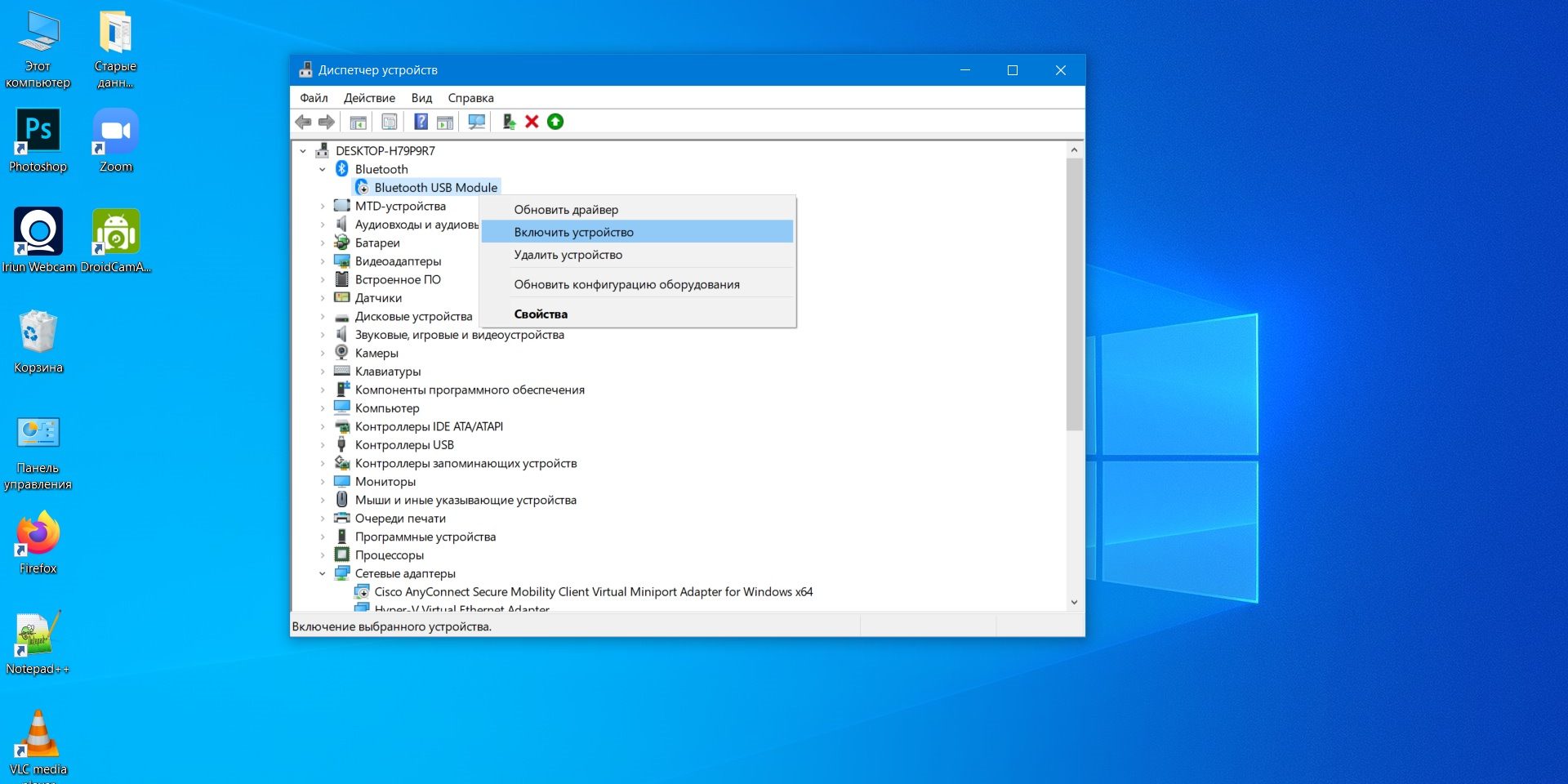
Представьте: вы хотите подключить беспроводные наушники, передать файлы на смартфон или синхронизировать мышь с компьютером, но Bluetooth на Windows 7 никак не включается. Не паникуйте! Эта статья – ваш надежный проводник в мире беспроводных технологий. Мы разберем каждый шаг, откроем все нюансы и поделимся практическими советами, чтобы включение Bluetooth стало для вас легким и приятным процессом.
Что такое Bluetooth и почему он важен в Windows 7?
Bluetooth – это как невидимая нить, соединяющая ваши устройства без проводов. Эта технология позволяет передавать данные, подключать периферийные устройства и создавать беспроводные сети на коротких расстояниях. В Windows 7, хоть эта операционная система и считается ветераном, поддержка Bluetooth встроена на системном уровне, что делает ее удобной для многих сценариев использования.
Почему это актуально? Даже в 2025 году Windows 7 остается популярной среди пользователей благодаря своей стабильности и простоте. По данным аналитических отчетов, около 3% ПК в мире все еще работают на этой ОС (источник: StatCounter). Итак, если вы один из этих пользователей, давайте разберемся, как включить Bluetooth и избежать типичных проблем.
Проверка наличия Bluetooth на вашем компьютере
Прежде чем включить Bluetooth, необходимо убедиться, что устройство поддерживает его. Не все компьютеры с Windows 7 имеют встроенный Bluetooth-модуль, особенно старые модели.
Шаг 1: Физическая проверка оборудования
Взгляните на корпус вашего ноутбука или системного блока. Есть ли наклейка или метка с логотипом Bluetooth? На ноутбуках это часто маленький символ, похожий на стилизованную букву "B". Если вы видите такую отметку, это хороший знак – модуль, вероятно, есть.
Настольный ПК Bluetooth реже встроен по умолчанию. Если вы используете USB-адаптер Bluetooth, проверьте, подключен ли он к порту. Без адаптера или встроенного модуля невозможно включить Bluetooth.
Шаг 2: Проверка в диспетчере устройств
Чтобы убедиться наверняка, заглянем в системные настройки Windows 7:
- Нажмите Пуск и введите в поисковой строке Диспетчер устройств.
- Откройте Диспетчер устройств и найдите раздел Радиомодули Bluetooth , Сетевые адаптеры.
- Если там есть устройство с названием, содержащим Bluetooth, поздравляем – модуль есть! Если нет, необходим внешний USB-адаптер.
Если модуль отсутствует, не огорчайтесь. USB Bluetooth-адаптеры стоят недорого (от 5 до 20 долларов в 2025 году) и легко устанавливаются. Просто подключите адаптер, и Windows 7 автоматически распознает его в большинстве случаев.
Как включить Bluetooth в Windows 7: Пошаговая инструкция
Итак, вы уверены, что Bluetooth есть. Теперь давайте его активируем. Этот процесс – как открывание дверей в мир беспроводных возможностей. Вот подробный план действий.
Шаг 1: Включение Bluetooth через системный трей
Самый простой способ – воспользоваться иконкой Bluetooth в системном трее (нижний правый угол экрана):
- Найдите иконку Bluetooth (она похожа на стилизованную букву «B» или может быть синего цвета).
- Щелкните правой кнопкой мыши на иконке и выберите Включить адаптер Bluetooth.
- Если иконка не появляется, не беспокойтесь – перейдем к следующему методу.
Этот способ работает, если драйверы Bluetooth уже установлены и активен модуль. Если иконки нет, возможно, необходимо проверить настройки или драйверы.
Шаг 2: Активация через Панель управления
Если иконка в трее отсутствует, Панель управления станет вашим надежным помощником:
- Нажмите Пуск и выберите Панель управления.
- Выделите раздел Оборудование и звук → Устройства и принтеры.
- Найдите Bluetooth-адаптер (он может называться, например, Bluetooth Radio).
- Щелкните правой кнопкой мыши и выберите Включить , Настройка Bluetooth.
- В открывшемся окне поставьте галочку возле Разрешить устройствам Bluetooth находить этот компьютер для видимости.
После этого ваш компьютер станет «видимым» для других устройств и вы сможете подключать наушники, клавиатуры или смартфоны.
Шаг 3: Использование комбинаций клавиш (для ноутбуков)
Многие ноутбуки Bluetooth включаются с помощью специальной комбинации клавиш. Обычно это клавиша Fn плюс одна из функциональных клавиш (F1–F12) с символом Bluetooth или антенны.
- Проверьте клавиатуру: ищите значок Bluetooth на клавишах.
- Нажмите, например, Fn + F5 (зависит от модели ноутбука).
- Световой индикатор (если он есть) загорится, сигнализируя, что Bluetooth активен.
Если комбинация не работает, возможно, нужны драйверы для вашей модели ноутбука. Загрузите их с официального сайта производителя (например, Dell, HP, Lenovo).
Установка и обновление драйверов Bluetooth
Драйверы – это как переводчики, помогающие Windows 7 общаться с вашим Bluetooth-модулем. Если Bluetooth не включается, возможно, драйверы устарели или отсутствуют.
Как проверить и обновить драйверы
- Откройте Диспетчер устройств (Пуск → введите диспетчер устройств).
- Найдите раздел Радиомодули BluetoothЕсли у устройства есть желтый треугольник, драйверы нуждаются в обновлении.
- Щелкните правой кнопкой мыши на устройстве и выберите Обновить драйверы.
- Выберите Автоматический поиск обновленных драйверов. Windows 7 попытается найти их онлайн.
Если автоматическое обновление не помогло, посетите сайт производителя компьютера или Bluetooth-адаптера. Например, для адаптеров Broadcom или Realtek загрузите последние драйверы для Windows 7 (источник: официальные сайты Broadcom, Realtek).
Подключение устройств через Bluetooth
Bluetooth включен, и теперь пора подключить устройство. Этот процесс – как отладка дружеского разговора между двумя гаджетами.
- Включите Bluetooth на устройстве, которое хотите подключить (например, на смартфоне или наушниках).
- На компьютере откройте Панель управления → Устройства и принтеры → Добавить устройство.
- Windows 7 начнет поиск доступных устройств.
- При появлении запроса на ввод кода введите «0000» или «1234» (стандартные коды для большинства устройств).
После подключения устройство отобразится в списке «Устройства и принтеры», и вы сможете использовать его для передачи файлов, воспроизведения звука или других задач.
Типовые проблемы и их решение
Bluetooth – это удобно, но иногда он ведет себя как капризный гость. Вот самые распространенные проблемы и способы их решения.
| Эта проблема | Решение |
|---|---|
| Bluetooth не включается | Убедитесь, что модуль включен в Диспетчере устройств. Обновите драйверы. |
| Устройство не видно | Включите параметр «Разрешить поиск компьютера» в настройках Bluetooth. |
| Соединение нестабильно | Убедитесь, что устройства находятся в пределах 10 метров и нет помех (стены, металлические предметы). |
Данные таблицы основаны на официальных рекомендациях Microsoft и отзывах пользователей (источник: support.microsoft.com).
Советы по идеальному использованию Bluetooth на Windows 7
Чтобы ваш опыт Bluetooth был безупречным, мы собрали несколько практических советов. Каждая из них – как маленький лайфхак, экономящий время и нервы.
- ???? Обновляйте драйверы регулярно: Даже если Bluetooth работает, устаревшие драйверы могут снижать скорость передачи данных.
- ⭐ Используйте USB 2.0 для адаптеров: Windows 7 лучше совместима с USB 2.0 для Bluetooth-адаптеров, чем с USB 3.0.
- 🔧 Проверяйте антивирус: Некоторые антивирусные программы могут блокировать соединение Bluetooth. Добавьте Bluetooth к выключениям.
- ⚡ Экономьте заряд батареи: Если Bluetooth не требуется, выключите его, чтобы продлить время работы ноутбука.
Эти советы проверены на практике и помогут избежать многих подводных камней. Попробуйте их и Bluetooth станет вашим верным союзником!
Почему Bluetooth на Windows 7 все еще актуален?
Windows 7 может казаться ретро в эпоху Windows 11, но ее простота и стабильность делают ее любимицей для многих. Bluetooth в этой системе позволяет подключать современные устройства от беспроводных колонок до фитнес-браслетов. Кроме того, Windows 7 поддерживает более старые версии Bluetooth (2.0, 3.0), которые совместимы со многими все еще используемыми устройствами.
Важно: Bluetooth на Windows 7 не поддерживает новейшие стандарты, например Bluetooth 5.2, но для базовых задач (передача файлов, подключение аудио) этого предостаточно.
Теперь, когда вы знаете, как включить Bluetooth на Windows 7, пора экспериментировать! Подключайте свои гаджеты, делитесь файлами и наслаждайтесь свободой беспроводных технологий. Если возникнут вопросы, возвращайтесь к этому гайду – он создан для того, чтобы быть вашим надежным помощником.