
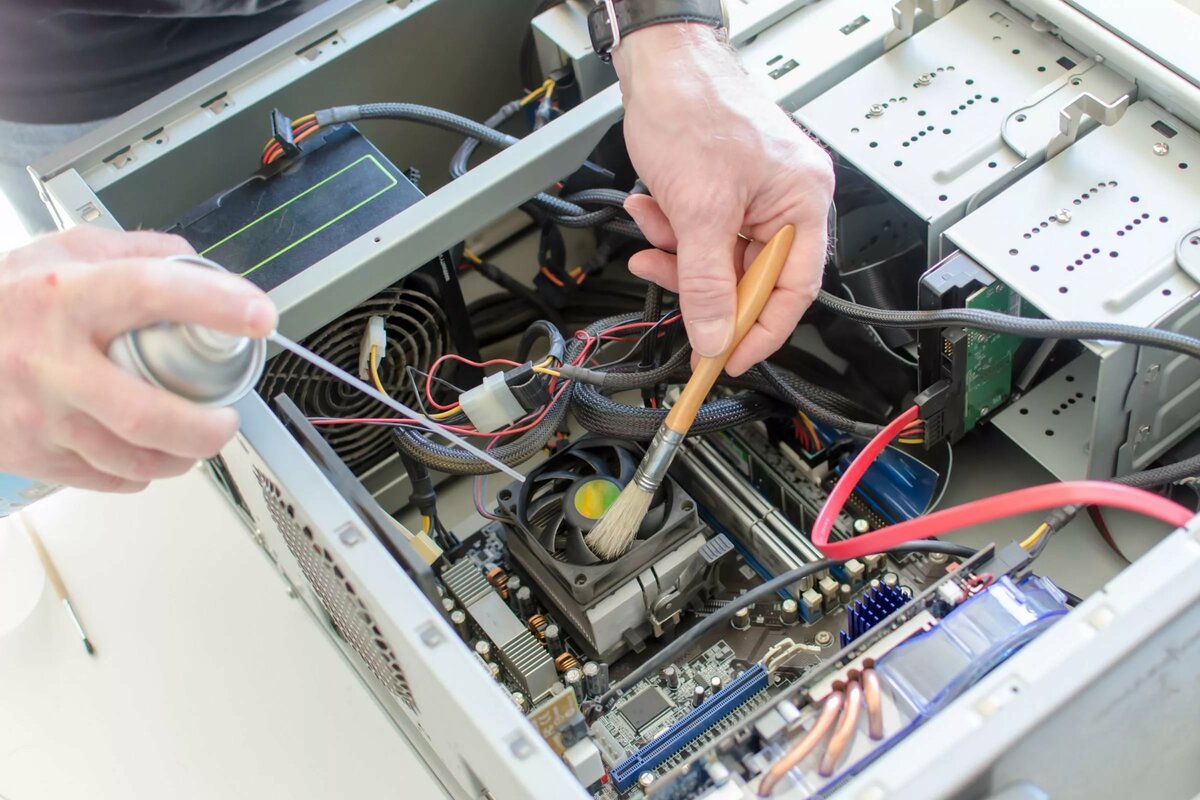
Пыль – незаметный враг вашего компьютера, который может привести к перегреву, снижению производительности и даже поломке компонентов. Регулярная чистка компьютера от пыли не только продлевает его жизнь, но и обеспечивает стабильную работу. В этой статье мы разберем, как правильно почистить компьютер в домашних условиях, какие инструменты нужны, как избежать типичных ошибок и что делать, чтобы пыль накапливалась медленнее. Независимо от того, новичок вы или опытный пользователь, наше пошаговое руководство сделает процесс простым и безопасным.
Почему важно чистить компьютер от пыли?
Пыль оседает на вентиляторах, радиаторах и материнской плате, нарушая циркуляцию воздуха. Это приводит к повышению температуры компонентов, что может вызвать замедление работы, автоматические перезагрузки или даже выход из строя процессора, видеокарты или блока питания. По данным исследований, регулярная чистка может снизить температуру внутри корпуса на 10–20°C, что значительно повышает производительность и долговечность оборудования (источник: tomshardware.com).
Помимо технических проблем, пыль может накапливать статическое электричество, которое чревато чувствительными компонентами. А еще грязный компьютер громче работает из-за нагрузки на вентиляторы. Чистка – это не просто гигиена, но и способ сэкономить на ремонте и наслаждаться тихой работой вашего ПК.
Как часто нужно чистить компьютер?
Частота чистки зависит от условий эксплуатации. Если компьютер стоит на полу, в комнате есть домашние животные или живете в запыленном районе, чистить его нужно чаще. Вот общие рекомендации:
- Среднее использование: каждые 6–12 месяцев.
- Запыленная среда: каждые 3–6 месяцев.
- Геймерские ПК или системы с высокой нагрузкой: каждые 3-4 месяца.
Обратите внимание на признаки, что компьютер нуждается в чистке: громкая работа вентиляторов, повышение температуры (можно проверить программами типа HWMonitor), или если вы заметили пыль через вентиляционные отверстия.
Что нужно для очистки компьютера?
Прежде чем начать, подготовьте необходимые инструменты. Все это легко найти дома или в магазине, и они стоят недорого.
Список инструментов
- Отвертка (обычно крестовая): для снятия боковой крышки корпуса
- Баллон со сжатым воздухом: удаление пыли с труднодоступных мест.
- Мягкая кисточка (2–3 см): для очистки вентиляторов и плат.
- Антистатический браслет (опционально): для защиты компонентов от статического электричества.
- Микрофибра или безворсовая ткань: для протирания поверхностей.
- Изопропиловый спирт (70-90%): для удаления старой термопасты (если требуется).
- Пылесос с регулируемой мощностью (опционально): для сбора большого мусора, но с осторожностью
Совет: избегайте использования обычного пылесоса на полной мощности – он может создавать статическое электричество, которое повредит компоненты.
Подготовка к чистке
Безопасность – превыше всего. Неправильные действия могут повредить компьютер или даже привести к травме. Вот как подготовиться:
- Выключите компьютер. Завершите все программы, выключите компьютер через меню и отсоедините кабель питания от розетки.
- Подождите 5–10 минут. Это даст время конденсаторам в блоке питания разрядиться.
- Переместите компьютер в хорошо освещенное место. Идеально – стол с чистой поверхностью, застеленный тканью, чтобы избежать царапин.
- Заземлитесь. Коснитесь металлической поверхности (например, батареи) или наденьте антистатический браслет, чтобы избежать повреждения компонентов статическим электричеством.
Если вы впервые чистите компьютер, сфотографируйте расположение компонентов перед началом – это поможет собрать все обратно правильно.
Пошаговая инструкция по чистке компьютера
Теперь перейдем к самому процессу. Следуйте этим шагам, чтобы очистить компьютер безопасно и эффективно.
Шаг 1: Снятие боковой крышки
Открутите винты на задней панели корпуса (обычно 2–4 винта). Снимите боковую крышку, осторожно потянув ее назад или вверх (в зависимости от модели корпуса). Уложите крышку в сторону на чистую поверхность.
Шаг 2: Оценка состояния
Осмотрите внутренности компьютера. Обратите внимание на места наибольшего скопления пыли: вентиляторы, радиаторы, видеокарты, блок питания. Если пыли очень много, лучше работать на улице или в хорошо проветриваемом помещении во избежание вдыхания частиц.
Шаг 3: Удаление пыли
Начинайте чистку с верхней части корпуса, постепенно продвигаясь вниз, чтобы пыль не оседала на уже очищенные компоненты.
- Вентиляторы. Используйте баллон со сжатым воздухом, держа его вертикально на расстоянии 5–10 см. Короткими рывками выдувайте пыль. Чтобы вентилятор не вращался от воздуха, удерживайте его пальцем или зубочисткой.
- Радиаторы. Пройдитесь кисточкой между пластинами радиатора, а затем выдуйте остатки пыли сжатым воздухом.
- Материнская плата. Аккуратно очистите плату кисточкой, избегая сильного давления. Сжатый воздух используйте для труднодоступных мест, например, возле слотов памяти.
- Видеокарта.Если пыли много, снимите видеокарту (отключив кабели и открутив винт), почистите ее вентиляторы и радиатор отдельно.
- Блок питания. Не разбирайте его самостоятельно! Продувайте вентиляционные отверстия сжатым воздухом с наружной стороны.
Если вы используете пылесос, держите насадку на расстоянии 5–10 см и работайте на минимальной мощности во избежание статического электричества.
Шаг 4: Чистка корпуса
Протрите внутренние поверхности корпуса микрофиброй, слегка смоченной изопропиловым спиртом. Обратите внимание на вентиляционные отверстия и решетки – они часто накапливают пыль. Наружную часть корпуса можно протереть влажной тканью.
Шаг 5: Замена термопасты (опционально)
Если вы заметили, что процессор или видеокарта перегреваются даже после чистки, возможно, нужно заменить термопасту. Снимите кулер, удалите старую пасту изопропиловым спиртом и нанесите новую тонким слоем (размером с горошину). Эту процедуру следует проводить раз в 1–2 года.
Шаг 6: Сборник и проверка
После чистки проверьте все компоненты на месте и закройте корпус. Подключите кабель питания, включите компьютер и запустите приложение для мониторинга температуры (например, HWMonitor). Если температура снизилась, а шум вентиляторов снизился, вы все сделали правильно!
Типичные ошибки и как их избежать
Чистка компьютера – несложный процесс, но некоторые ошибки могут стоить дорого. Вот как их избежать:
- ⚠️ Чистка включенного компьютера. Это может привести к поражению током или повреждению компонентов. Всегда выключайте компьютер и отсоединяйте кабель.
- 🧹 Использование влажной тряпки. Влага может попасть на платы и вызвать короткое замыкание. Используйте только изопропиловый спирт и микрофибра.
- ???? Неправильное использование сжатого воздуха. Перевернутый баллон может выпустить жидкость, которая повредит компоненты. Держите его вертикально.
- 🔧 Чрезмерная сила. Сильное давление кисточкой или отверткой может повредить хрупкие детали, такие как конденсаторы на материнской плате.
Как снизить накопление пыли?
Чтобы реже чистить компьютер, соблюдайте следующие рекомендации:
- Поставьте компьютер на стол или на подставку, а не на пол.
- Установите пылевые фильтры на отверстия вентиляционные корпуса (они стоят недорого и легко моются).
- Регулярно убирайте комнату, чтобы уменьшить количество пыли в воздухе.
- Избегайте курения у компьютера – табачный дым оседает на компонентах и затрудняет чистку.
Совет: если у вас есть домашние животные, почаще проверяйте компьютер – шерсть быстро забивает вентиляторы.
Интересные факты о пыли и компьютерах
Пыль может казаться мелочью, но она оказывает огромное влияние на технику. Вот несколько интересных фактов:
- 🌬️ Пыль – магнит для тепла. Слой пыли толщиной 1 мм может повысить температуру процессора на 5–10°C.
- ⚡️ Статическая угроза. Пыль, накапливающая статическое электричество, может вызвать микрозамыкание на материнской плате.
- 🏢 Серверные проблемы. В дата-центрах пыль является одной из главных причин сбоев, поэтому используют специальные системы фильтрации воздуха.
- 🧹 Рекордная пыль. В 2019 году в Австралии компьютер, не чистивший 10 лет, накопил столько пыли, что весил на 2 кг больше! (источник: techradar.com).
Когда обращаться к профессионалам?
Если вы не уверены в своих силах, компьютер сильно загрязнен или есть признаки неисправности (например, постоянный перегрев после чистки), лучше обратиться в сервисный центр. Профессиональная чистка стоит недорого (около 10–20 долларов в зависимости от региона) и обеспечивает безопасность компонентов.
Чистка компьютера от пыли – это не только забота о технике, но способ вернуть ей скорость и тишину. С нашими советами вы легко справитесь с этой задачей, а ваш ПК отблагодарит вас стабильной работой. Берите отвертку, баллон со сжатым воздухом и подарите своему компьютеру второе дыхание!