
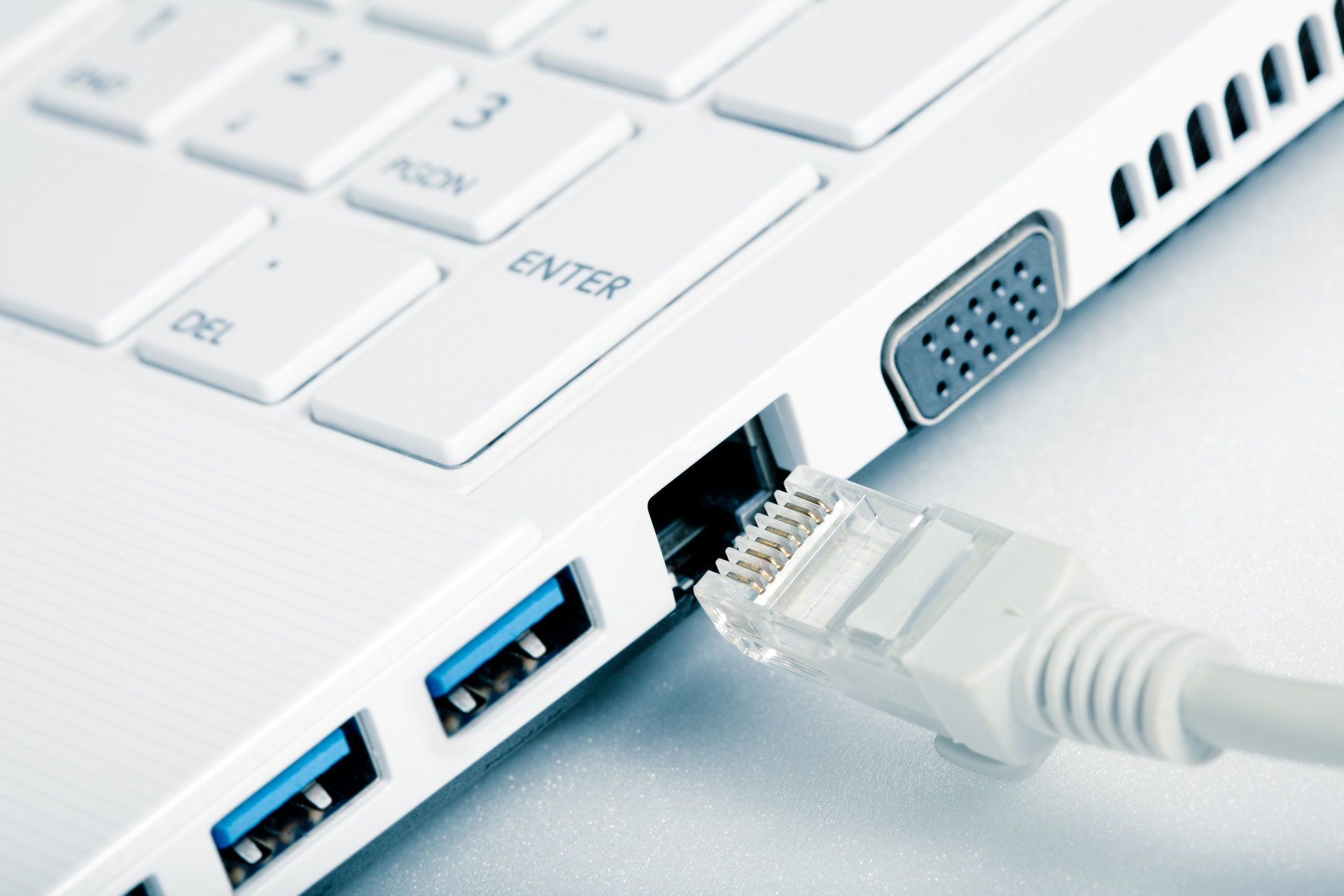
Представьте: вы только что получили молниеносный интернет-тариф, но ваш компьютер еще не чувствует этого цифрового драйва. Подключение через кабель – это как проложить скоростную магистраль для данных, обеспечивающую стабильность и скорость. В этой статье мы разберем каждый шаг, от выбора кабеля до устранения неполадок, чтобы ваш интернет работал как швейцарские часы.
Почему следует выбрать кабельное подключение?
Wi-Fi – это удобно, но кабельное соединение – настоящий король стабильности. Оно не боится препятствий от стен или соседских роутеров, а скорость остается неизменной даже во время стриминга 4K-видео или онлайн-игр. Например, по данным Speedtest (домен speedtest.net), кабельное подключение может обеспечивать до 99% заявленной провайдером скорости, в то время как Wi-Fi часто теряет 20–30%.
Кабель идеально подходит для геймеров, удаленных работников и загружающих большие файлы. Но как сделать так, чтобы все заработало без головной боли? Давайте разбираться!
Что необходимо для подключения?
Прежде чем нырять в настройки, убедитесь, что у вас есть все необходимое. Вот список, который спасет вас от беготни по магазинам:
- Интернет-кабель (LAN): Самый распространенный – это кабель категории Cat5e или Cat6. Cat6 поддерживает скорость до 10 Гбит/с, что совершенно для современных тарифов.
- Роутер или модем: Провайдер обычно предоставляет устройство, но убедитесь, что он имеет порт RJ45 для кабельного подключения.
- Компьютер с портом Ethernet: Большинство современных ПК и ноутбуков имеют встроенный порт RJ45. Если его нет, нужен адаптер USB-to-Ethernet.
- Данные от провайдера: Логин и пароль для PPPoE-соединения или настройки IP-адреса, если провайдер их требует.
Каждый из этих элементов как пазл, без которого картинка не сложится. Например, старый кабель Cat5 может "тормозить" скорость и проверьте маркировку на кабеле перед покупкой.
Шаг за шагом: подключение интернета через кабель
Теперь переходим к главному – самому процессу подключения. Мы разложили его на простые шаги, чтобы даже новичок справился без паники.
Шаг 1: Подключите кабель к компьютеру и роутеру.
Возьмите кабель и вставьте один конец в порт RJ45 на вашем компьютере. Он выглядит как широкий телефонный разъем и обычно расположен на задней панели компьютера или сбоку ноутбука. Второй конец подключите к одному из LAN-портов роутера (они часто обозначены цифрами или словом "LAN").
Важное замечание: убедитесь, что кабель надежно зафиксирован. Легкий щелчок при вставке – это хороший знак! Если кабель поврежден или слишком длинный (более 100 метров), сигнал может ослабеть.
Шаг 2: Проверьте роутер
Роутер должен быть подключен к модему или к кабелю провайдера через порт WAN. Включите роутер и проверьте, горят ли индикаторы питания и LAN. Если индикатор LAN не горит, попробуйте другой порт на роутере или замените кабель.
Шаг 3: Настройте сеть на компьютере
В большинстве случаев современные операционные системы (Windows, MacOS, Linux) автоматически распознают подключение. Но если интернет не появился, нужно настроить сеть вручную.
Для Windows 11:
- Откройте “Параметры” → “Сеть и Интернет” → “Ethernet”.
- Убедитесь, что опция “Получить IP-адрес автоматически” включена. Это стандарт для большинства провайдеров.
- Если провайдер использует PPPoE, выберите “Настройка нового подключения” в “Центре управления сетями” и введите логин/пароль.
Для macOS:
- Откройте “Системные настройки” → “Сеть”.
- Выберите “Ethernet” и настройте “Конфигурация IPv4” на “DHCP” (автоматически).
- Для PPPoE создайте новое соединение, введя данные провайдера.
После установки проверьте подключение, открыв браузер. Если страницы загружаются – поздравляем, вы на финише! Если нет, читайте раздел об устранении неполадок.
Типы подключений: что нужно знать
Не все провайдеры используют однообразные технологии. Вот основные типы подключений, с которыми вы можете столкнуться:
| Тип подключения | Особенности | Что нужно |
|---|---|---|
| DHCP | Автоматическое получение IP-адреса | Ничего, просто подключите кабель |
| PPPoE | Нужен логин и пароль | Данные от провайдера |
| Статический IP | Ручной ввод IP-адреса | IP, маска подсети, шлюз |
Техническая документация провайдеров (домен linksys.com).
Если вы не уверены, какой тип использует ваш провайдер, позвоните в службу поддержки. Они подскажут, что именно нужно настроить.
Устранение неполадок: когда что-то пошло не так
Интернет не работает? Не паникуйте! Вот самые распространенные проблемы и их решение:
- Кабель не подключен: Убедитесь, что кабель надежно установлен. Попробуйте другой порт на роутере.
- Неправильные настройки: Сбросьте настройки на автоматические (DHCP) или уточните данные у провайдера.
- Проблемы с драйверами: В Windows откройте “Диспетчер устройств” и проверьте наличие обновлений для сетевой карты.
- Роутер "завис": Перезапустите роутер, выключив его на 10 секунд.
Если проблема не устраняется, попробуйте подключить кабель к другому устройству. Это поможет понять, проблема ли в компьютере или в роутере.
Советы для стабильного и быстрого подключения
Советы для идеального подключения
🔌 Выбирайте качественный кабель: Cat6 или Cat7 обеспечивают максимальную скорость и защиту от помех.
⚡ Обновляйте прошивку роутера: Свежая прошивка улучшает стабильность и безопасность. Проверьте это в настройках роутера.
🛠 Держите кабель подальше от электроприборов: Микроволновки или двигатели могут создавать помехи.
📊 Тестирование скорости: Используйте сервисы типа Speedtest, чтобы убедиться, что вы получаете обещанную скорость.
🔒 Защитите сеть: Установите надежный пароль на роутер во избежание несанкционированного доступа.
Эти советы – как турбонаддув для вашего интернета. К примеру, обновление прошивки может увеличить скорость на 10–15%, по данным журнала PC Magazine.
Интересные факты о кабельном подключении
Интересные факты, которые вас удивят
🌐 Этернет почти 50 лет: Технологию изобрели в 1973 году, но она до сих пор остается основой для большинства сетей.
🚀 Скорость до 400 Гбит/с: Новые стандарты Ethernet (Cat8) позволяют передавать данные со скоростью, превосходящей большинство домашних тарифов в сотни раз.
🔌 Кабель может быть "умным": Современные кабели с PoE (Power over Ethernet) могут питать устройства, например IP-камеры.
📏 Длина имеет значение: Максимальная длина кабеля без потери сигнала — 100 метров, но усилители могут это изменить.
Эти факты показывают, насколько крута технология, которую мы используем каждый день. Интернет – это не просто кабель, а целая экосистема!
Дополнительные нюансы для продвинутых пользователей
Если вы хотите выжать максимум из кабельного подключения, вот несколько профессиональных советов:
- Настройте QoS (Quality of Service): В роутере можно установить приоритет для определенных устройств или программ, например для Zoom или игр.
- Используйте VLAN: Это позволяет разделить сеть на несколько виртуальных, что полезно для безопасности или управления трафиком.
- Мониторите сеть: Программы типа Wireshark помогут обнаружить узкие места в вашей сети.
Эти инструменты – как швейцарский нож для сетевых гуру. Они требуют времени на освоение, но результат стоит усилий.
Кабельное подключение – это не просто "вставил и работает". Это возможность получить стабильный, быстрый и безопасный Интернет, если знать, как все настроить.