
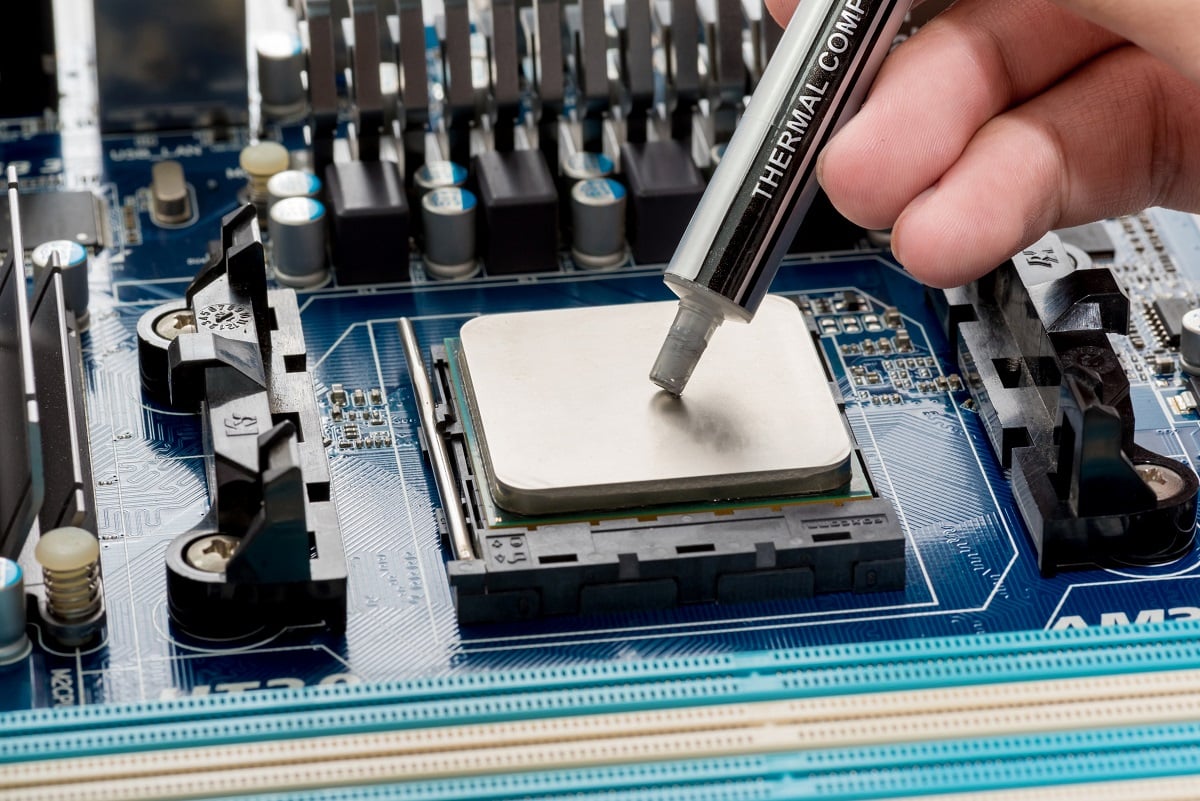
Нанесение термопасты – это искусство, сочетающее техническую точность с заботой о вашем компьютере. Представьте: вы даете процессору или видеокарте глоток свежего воздуха, позволяя им работать по полной без перегрева. Это руководство проведет вас через каждый шаг, раскрывая секреты, которые помогут избежать типичных ошибок и добиться идеального результата.
Что такое термопаста и почему она важна?
Термопаста – это специальное вещество, которое заполняет микроскопические неровности между поверхностью процессора (или другого чипа) и кулером. Она улучшает теплопередачу, позволяя теплу эффективно отводиться от горячего компонента к системе охлаждения. Без качественной термопасты температура процессора может взлететь на критические отметки, что приведет к снижению производительности или даже поломки.
Представьте себе термопасту как проводника, соединяющего два мира: горячий чип и холодный радиатор. Без нее между ними образуются "воздушные карманы", которые плохо проводят тепло. Выбор правильной термопасты и ее нанесение – это залог долгой жизни вашего ПК.
Виды термопаст: какую выбрать?
Рынок предлагает множество термопаст, от бюджетных до премиальных. Они различаются по составу, теплопроводности и назначению. Вот основные типы:
- Силиконовые термопасты: доступны, просты в использовании, но со средней теплопроводностью. Идеальны для офисных ПК.
- Керамические термопасты: не проводят электричество, безопасны для новичков, имеют хорошую теплопроводность.
- Металлические термопасты: содержат частицы серебра или алюминия, обеспечивают высокую теплопроводность, но производят ток, поэтому требуют осторожности.
- Жидкий металл: ультраэффективен, но сложен в нанесении и опасен для алюминиевых поверхностей.
- Графитовые пасты: современная альтернатива, устойчивая к высыханию, но менее распространенная.
Для большинства пользователей керамические или металлические пасты – оптимальный выбор. К примеру, популярные модели, такие как Arctic MX-5 или Thermal Grizzly Kryonaut, обеспечивают баланс между ценой и качеством. Если вы новичок, избегайте жидкого металла – его нанесение требует опыта.
Инструменты и подготовка к нанесению
Прежде чем приступать к термопасте, подготовьте все необходимое. Организованность – ваш лучший союзник по этому делу. Вот что понадобится:
- Термопаста: выберите качественный продукт с теплопроводностью от 5 Вт/м·К.
- Изопропиловый спирт (90% или выше): для очистки поверхностей.
- Безворсовые салфетки: микрофибра или специальные салфетки для электроники.
- Викрутка: для снятия кулера
- Пластиковая карта или шпатель: для равномерного нанесения (если нужно).
- Антистатический браслет: для защиты компонентов от статического электричества.
Перед началом работы отключите компьютер, отсоедините его от сети и заземляйтесь, чтобы избежать повреждения компонентов. Создайте чистое рабочее место, свободное от пыли и шерсти домашних животных. Ваш процессор заслуживает уважения!
Как удалить старую термопасту?
Если вы заменяете старую термопасту, сначала нужно тщательно очистить поверхность. Остатки старой пасты могут ухудшить теплопередачу, поэтому не пропускайте этот этап.
- Снимите кулер, осторожно открутив крепеж. Не тяните сильно – паста может "приклеить" кулер к чипу.
- Салфеткой, смоченной в изопропиловом спирте, аккуратно удалите старую пасту из процессора и основания кулера.
- Протрите поверхности сухой безворсовой салфеткой, чтобы не осталось волокон или спирта.
- Убедитесь, что поверхность блестящая и чистая, без следов пыли или жира.
Чистота – залог успеха! Даже самая мелкая частица пыли может создать барьер для теплопередачи, поэтому не торопитесь.
Шаг за шагом: как правильно наносить термопасту
Нанесение термопасты – это как приготовление идеального бутерброда: нужно правильное количество начинки, равномерное распределение и никаких излишков. Вот подробный алгоритм:
- Выберите метод нанесения. Популярные методы: "горошина" (капля в центре), "крест", "линия" или "размазывание". Для большинства процессоров лучше работает метод "горошина".
- Нанесите термопасту. Выдавите каплю размером с горошину (3–5 мм) в центр процессора. Не переусердствуйте — излишек пасты может вытекать на материнскую плату.
- Установите кулер. Аккуратно поставьте кулер на процессор и равномерно прижмите, чтобы распределилась паста. Не снимайте кулер после установки – это может создать воздушные пузырьки.
- Закрепите кулер. Затяните винты крест-накрест, чтобы обеспечить равномерное давление.
- Проверьте систему. Включите компьютер и запустите приложение для мониторинга температуры (например, HWMonitor). Нормальные температуры в простое – 30–50°C, под нагрузкой – до 80°C.
Метод "горошина" популярен, потому что давление кулера равномерно распределяет пасту, заполняя все неровности. Если вы используете жидкий металл, нанесите его тонким слоем с помощью прилагаемой кисточки.
Какое количество термопасты нужно?
Слишком много пасти так же плохо, как мало. Излишек может вытекать, загрязняя материнскую плату, а недостаточное количество не обеспечит полного контакта. Вот приблизительная таблица для разных компонентов:
| Компонент | Размер капли (мм) | Приблизительный объем (мл) |
|---|---|---|
| Процессор (CPU) | 3-5 | 0.1-0.2 |
| Видеокарта (GPU) | 2-4 | 0.05-0.1 |
| Чипсет материнской платы | 1-2 | 0.02-0.05 |
Источник: данные производителей термопастов (Arctic, Thermal Grizzly).
Типичные ошибки при нанесении термопасты
Даже опытные пользователи иногда допускают ошибки. Вот самые распространенные промахи и как их избежать:
Типичные ошибки
- ???? Слишком много пасти: избыток вытекает, загрязняет плату и может вызвать короткое замыкание. Используйте минимальное количество, достаточное для покрытия поверхности.
- 🧹 Плохая очистка поверхностей: остатки старой пасты или пыль ухудшают теплопередачу. Всегда используйте изопропиловый спирт.
- 🔄 Повторное использование пасты: старая паста теряет свойства Всегда наносите свежую.
- 🔧 Неравномерное давление кулера: неправильно затянутые винты приводят к неравномерному распределению пасты. Затягивайте винты крест-накрест.
- ⏳ Пропуск проверки: без мониторинга температуры вы не узнаете, правильно ли нанесли пасту. Используйте HWMonitor или Core Temp.
Избегая этих ошибок, вы значительно повысите эффективность охлаждения. Если что-то пошло не так, не паникуйте – снимите кулер, очистите поверхности и повторите попытку.
Как часто нужно менять термопасту?
Термопаста не вечна: со временем она высыхает, утрачивая свои свойства. Частота замены зависит от типа пасты и условий эксплуатации:
- Бюджетные пасты: меняйте каждые 1–2 года.
- Высококачественные пасты: раз в 3–5 лет.
- Жидкий металл: может служить до 7 лет, но требует осторожного нанесения.
Если температура процессора в простое превышает 50°C или под нагрузкой достигает 90°C, это сигнал для замены пасты. Регулярно проверяйте температуру, особенно если ваш ПК работает в жарком помещении или под высокой нагрузкой.
Интересные факты о термопасте
Интересные факты
- ???? ️ Термопаста против зубной пасты: в 2000-х энтузиасты тестировали зубную пасту как замену термопасти. Она работала, но всего несколько дней, после чего высыхала, оставляя процессор без охлаждения!
- 💧 Жидкий металл – не для всех: жидкий металл, например Thermal Grizzly Conductonaut, имеет теплопроводность до 73 Вт/м·К, но может вызвать коррозию алюминиевых радиаторов.
- 🇧🇷 Термопаста в промышленности: кроме ПК, термопаста используются в медицинских приборах, автомобильной электронике и даже космических аппаратах.
- ⏰ Эволюция пасты: первые термопасты в 1980-х имели теплопроводность только 1–2 Вт/м·К, в то время как современные модели достигают 15 Вт/м·К и выше.
Эти факты показывают, насколько важно выбирать правильную термопасту и соблюдать технологию нанесения. Ваш компьютер – это не просто машина, а сложная система, требующая ухода.
Советы для идеального результата
Чтобы ваше нанесение термопасты стало настоящим шедевром, следуйте этим рекомендациям:
- Проверяйте срок годности термопасты перед покупкой. Устаревшая паста теряет эффективность.
- Работайте в прохладном помещении – это снизит риск попадания пыли на поверхности.
- Если вы используете жидкий металл, убедитесь, что ваш кулер не алюминиевый, чтобы избежать химической реакции.
- Храните остатки термопасты в герметичном контейнере, чтобы она не высыхала.
- После нанесения проверьте систему под нагрузкой (например, с помощью AIDA64), чтобы убедиться в эффективности охлаждения.
Терпение и внимание к деталям – ваши лучшие помощники. С правильным подходом ваш компьютер будет работать как часы, а температуры останутся в безопасных пределах.