
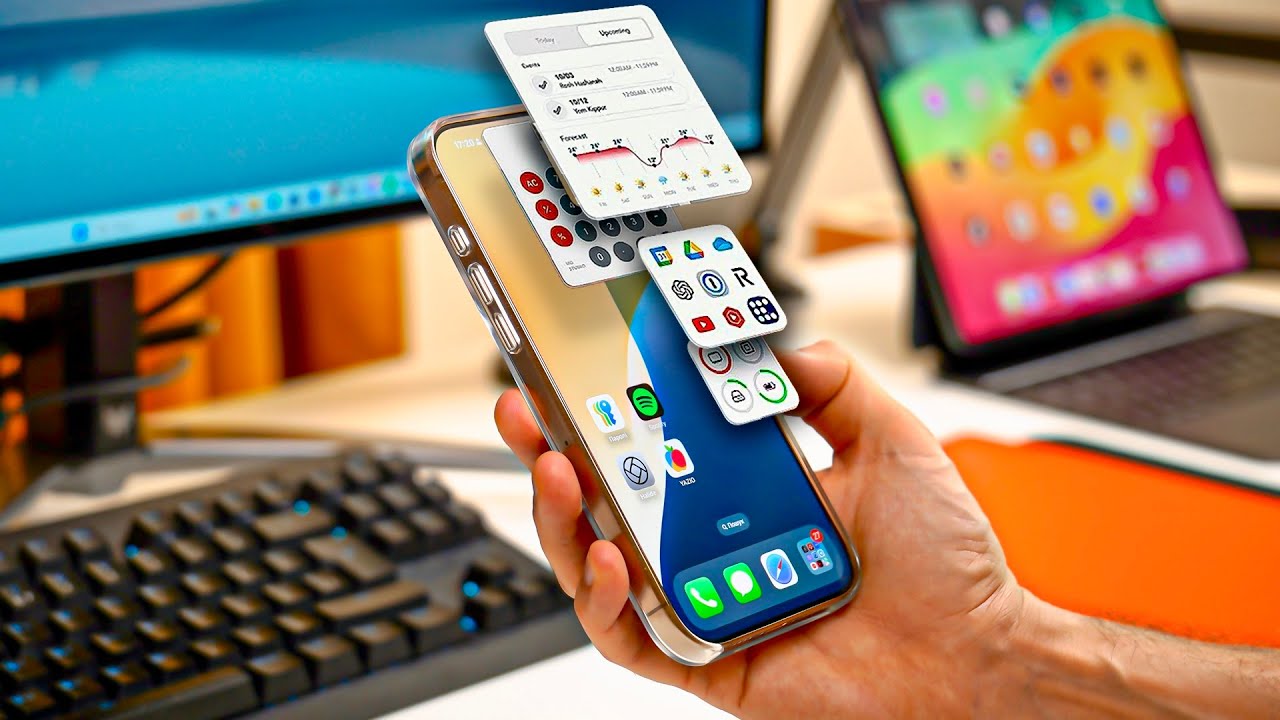
Покупка нового iPhone – это как открытие дверцы в мир технологий, где каждый шаг настройки приближает вас к идеальному опыту. Независимо от того, ваш первый смартфон или опытный пользователь, правильная настройка iPhone обеспечит комфорт, безопасность и максимальную производительность. В этом руководстве мы разберем каждый этап – от включения устройства до тонкой настройки функций, чтобы ваш iPhone стал продолжением вашей души.
Первые шаги: включение и базовая настройка
Когда вы впервые извлекаете iPhone из коробки, он встречает вас блестящим экраном и приглашением к действию. Давайте разберем, как начать этот путь.
Включение iPhone и выбор языка
Нажмите кнопку питания (обычно на правой грани или верхней части в зависимости от модели). Экран загорится, и вы увидите приветствие на разных языках. Выберите украинский (или другой язык) и регион — это повлияет на формат даты, времени и региональные функции, например App Store.
Далее iPhone предложит подключиться к Wi-Fi. Стабильное соединение важно, ведь при настройке загружаются обновления и данные из iCloud. Если Wi-Fi недоступен, можно использовать сотовую связь (при наличии SIM-карты).
Быстрый старт: перенос данных
Если у вас есть другой iPhone или iPad с iOS 11 или более поздней версией, функция «Быстрый старт» — настоящее спасение. Поднимите старое устройство к новому, и на экране появится анимация для сканирования. После этого данные, такие как контакты, сообщения и приложения, перенесутся автоматически. Этот процесс занимает от 10 минут до часа в зависимости от объема информации.
Для пользователей Android Apple предлагает приложение Move to iOS в Google Play. Загрузите его на Android-устройство, и оно перенесет контакты, фото, видео и даже сообщения WhatsApp. Однако некоторые данные, например музыка или специфические настройки, могут потребовать ручной переноски.
Активация и настройка безопасности
Безопасность – это фундамент вашего iPhone. Apple делает все, чтобы ваши данные оставались взаперти, но нужно правильно настроить защиту.
Apple ID: ваш ключ к экосистеме
Apple ID – это как паспорт в мире Apple. Он открывает доступ к iCloud, App Store, Apple Music и другим сервисам. Если у вас уже есть Apple ID, войдите, введя адрес электронной почты и пароль. Новичкам придется создать аккаунт, указав имя, дату рождения и номер телефона для верификации.
Советуем включить двухфакторную аутентификацию (2FA) сразу после создания Apple ID. Это добавляет дополнительный уровень защиты, отправляя код подтверждения на устройство во время входа.
Face ID или Touch ID: биометрическая безопасность
Современные iPhone предлагают Face ID (распознавание лица) или Touch ID (сканер отпечатков пальцев). Для настройки Face ID камера TrueDepth сканирует ваше лицо, создавая подробную 3D-карту. Поворачивайте голову медленно, чтобы система зафиксировала все детали. Touch ID настраивается путём многократного приложения пальца к сенсору.
Обе функции используются для разблокировки телефона, оплаты по Apple Pay и авторизации в приложениях. Они зашифрованы и хранятся только на устройствах, что делает их безопасными.
Настройка экрана и интерфейса
Экран iPhone – это ваше личное пространство, и его можно настроить так, чтобы он отображал ваш стиль и потребности.
Настройка яркости и True Tone
Выделите «Настройки» > «Экран и яркость». Включите True Tone, чтобы экран автоматически адаптировал цвета к освещению вокруг – это уменьшает усталость глаз. Автоматическая яркость также экономит заряд батареи, регулируя подсветку в зависимости от условий.
Организация главного экрана
Главный экран iPhone – это как рабочий стол, где вы размещаете самые нужные приложения. Долгое нажатие на иконку позволяет перемещать ее или создавать папки. Библиотека приложений (доступна с iOS 14) автоматически сортирует приложения по категориям, упрощающим поиск.
Вы также можете добавить виджеты, которые показывают погоду, календарь или напоминание прямо на главном экране. Для этого удерживайте пустую область экрана, нажмите «+» в верхнем углу и выберите нужный виджет.
Подключение к сети и синхронизация
Чтобы iPhone стал вашим надежным помощником, нужно подключить его к миру – через Wi-Fi, сотовую связь и облачные сервисы.
Настройка сотовой связи
Вставьте SIM-карту или включите eSIM в «Настройки» > «Сотовый». Выберите тарифный план при использовании eSIM и проверьте, какие приложения могут использовать сотовые данные. К примеру, отключите доступ для приложений, потребляющих много трафика, как YouTube, чтобы сэкономить мегабайты.
iCloud: синхронизация и резервное копирование
iCloud – это облачное хранилище, которое хранит ваши фото, контакты, заметки и резервные копии. В «Настройки» > [Ваше имя] > «iCloud» включите необходимые настройки. Бесплатно предоставляется 5 ГБ, но для большинства пользователей этого мало. Платные планы (от 50 ГБ) доступны по разумной цене.
Резервное копирование в iCloud автоматически сохраняет данные вашего iPhone каждый день, если устройство подключено к Wi-Fi и заряжается. Это гарантирует, что вы не потеряете важные файлы даже при потере телефона.
Оптимизация батареи и производительности
Батарея iPhone – это его сердце, и правильные настройки продлевают ее жизнь.
Режим экономии заряда
В «Настройки» > «Аккумулятор» включите «Режим экономии заряда», чтобы уменьшить фоновую активность приложений и анимацию. Этот режим особенно полезен, когда заряд падает ниже 20%. Вы также можете проверить, какие программы потребляют больше энергии, и ограничить их работу.
Обновление программ и системы
Регулярные обновления iOS исправляют ошибки и улучшают производительность. В «Настройки» > «Общие» > «Обновление программного обеспечения» проверьте наличие новых версий. Включите автоматическое обновление приложений в «Настройки» > «App Store», чтобы не пропускать важные патчи.
Персонализация звука и оповещений
Звук и оповещение – это голос вашего iPhone. Настройте их, чтобы они не раздражали, а радовали.
Выбор рингтона и звука сообщений
В меню «Настройки» > «Звуки и гаптики» выберите мелодию для вызовов, сообщений и будильника. Apple предлагает десятки встроенных звуков, но вы можете создать свой рингтон через GarageBand или купить в iTunes Store.
Управление уведомлениями
Уведомления могут стать настоящим хаосом, если не настроить их. В «Настройки» > «Уведомления» выберите, какие приложения могут отправлять сообщения, и настройте их стиль (баннеры, всплывающие окна или без звука). Функция "Фокус" позволяет создавать режимы, например "Работа" или "Сон", чтобы ограничить уведомления в определенное время.
Советы для продвинутых пользователей
Если вы хотите выжать из iPhone максимум, эти функции добавят вашему опыту глубины.
Настройки Siri и автоматизации
Siri — это голосовой помощник, который может вызвать такси, отправлять сообщения или искать рецепты. В «Настройки» > «Siri и Поиск» включите активацию фразой «Привет, Siri» и научите ее распознавать голос. Для автоматизации используйте приложение "Команды" (Shortcuts), чтобы создавать сценарии, например включение режима "Не беспокоить" во время сна.
Использование функции «Локатор»
Функция «Локатор» помогает найти потерянный iPhone, AirPods или ключи из AirTag. В «Настройки» > [Ваше имя] > «Локатор» включите «Сеть Локатора», чтобы устройство отправляло зашифрованные сигналы о своем расположении, даже если оно выключено (доступно на iPhone 11 и более поздних).
Сравнение настроек для разных моделей iPhone
Различные модели iPhone имеют уникальные особенности, влияющие на настройки. Вот сравнение ключевых аспектов.
| Модель | Биометрия | Экран | Особенности |
|---|---|---|---|
| iPhone SE (3-го поколения) | Touch ID | 4.7″ Retina HD | Компактный дизайн, 5G |
| iPhone 14 | Face ID | 6.1-дюймовый Super Retina XDR | Crash Detection, eSIM |
| iPhone 16 Pro | Face ID | 6.3″ ProMotion | Кнопка действия, 48 МП камера |
Данные таблицы основаны на официальных спецификациях Apple (apple.com). Модели могут нуждаться в различных подходах к настройке, например, iPhone 16 Pro поддерживает ProMotion для плавной прокрутки, что можно настроить в «Экран и яркость».
Типичные ошибки при настройке iPhone
Самые распространенные ошибки и как их избежать
Настройки iPhone – это просто, но некоторые ошибки могут испортить впечатление. Вот как их избежать.
- ???? Пропуск резервного копирования: Многие игнорируют создание резервной копии перед переносом данных. Всегда храните данные в iCloud или на компьютере через Finder/iTunes, чтобы избежать потери информации.
- 🔒 Слабый пароль Apple ID: Простой пароль, как «123456», подвергает вашу учетную запись риску. Используйте комбинацию букв, цифр и символов, а также включите 2FA.
- ⚡ Игнорирование оптимизации батареи: Без включения режима экономии заряда или ограничения фоновых приложений батарея может разряжаться быстрее. Проверяйте статистику в аккумуляторе.
- 📶 Неправильная настройка eSIM: Некоторые пользователи забывают активировать eSIM или выбирают неподходящий тариф, что приводит к проблемам связи. Проверьте настройки в «Соте».
- 🔔 Хаотические оповещения: Если не настроить уведомление, телефон может отвлекаться. Используйте «Фокус» для фильтрации сообщений.
Избегание этих ошибок сделает ваш iPhone надежным и удобным инструментом. Если что-то пошло не так, не паникуйте – большинство проблем решается из-за «Настройки» или обращения к поддержке Apple.
Дополнительные функции для комфорта
Помимо базовых настроек iPhone предлагает функции, которые делают его уникальным.
Настройка камеры
Камера iPhone – это настоящий художник в вашем кармане. В «Настройках» > «Камера» выберите форматы съемки (например, HEIF для экономии места) и включите сетку для лучшей композиции кадра. Для iPhone 14 и более доступна функция Action Mode для стабильной съемки в движении.
Универсальный доступ
Apple заботится обо всех пользователях, поэтому в «Настройках» > «Универсальный доступ» есть опции для людей с нарушениями зрения, слуха или моторики. Например, включите «Увеличение» для масштабирования экрана или «Голосовый контроль» для управления голосом.
Функция «Звуковые действия» позволяет управлять iPhone с помощью звуков, таких как щелчок языком, что идеально для людей с ограниченной подвижностью.
Настройка iPhone – это не просто технический процесс, а способ сделать устройство частью вашей жизни. От выбора языка до тонкой настройки камеры каждый шаг приближает вас к идеальному опыту. Экспериментируйте, исследуйте и наслаждайтесь iPhone!