
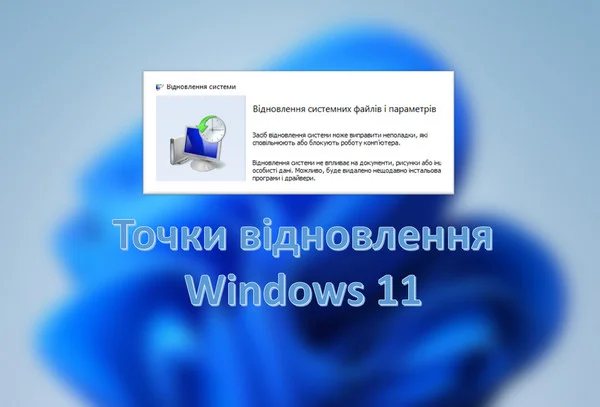
Представьте: ваш компьютер внезапно начинает тормозить, программы ведут себя, как капризный ребенок. Знакомо? они работают, как их создавать и использовать, а также раскроем секреты, которые помогут избежать типичных ошибок.
Что такое точка восстановления Windows: простое объяснение
Точка восстановления – это своеобразный "снимок" состояния вашей операционной системы в определенный момент времени. Она фиксирует настройки, системные файлы, драйверы и установленные программы, позволяя вернуть систему в это состояние в случае проблем. Проще говоря, это как сохранение игры: если что-то пошло не так, вы возвращаетесь к последнему чекпойнту.
Windows создает точки восстановления автоматически перед важными событиями, например обновлением системы или установкой нового драйвера. Но вы также можете создавать их вручную, чтобы обезопасить себя перед рискованными действиями, например эксперименты с новыми программами.
Важно: точки восстановления не являются полными резервными копиями! Они не сохраняют ваши личные файлы, например фотографии или документы, а только системные данные. Для защиты личных данных используйте облачные хранилища или внешние диски.
Как работает точка восстановления: за кулисами
Точка восстановления основана на технологии System Restore , встроенной в Windows. Эта функция отслеживает изменения в системных файлах и создает их копии перед значительными событиями. При использовании точки восстановления Windows заменяет текущие системные файлы на сохраненные версии, отменяя изменения, которые могут вызвать проблемы.
Вот как это работает пошагово:
- Создание точки. Windows или пользователь инициирует создание точки обновления. Система фиксирует состояние реестра, драйверов и ключевых файлов.
- Хранение. Данные хранятся на жестком диске в специальной папке Система Volume Information. Эта папка скрыта и доступна только системе.
- Восстановление. В случае сбоя вы выбираете точку восстановления, и Windows возвращает систему в сохраненное состояние, не затрагивая ваши документы или медиафайлы.
Этот процесс напоминает перемотки пленки назад: все, что было сделано после создания точки, отменяется. Но не волнуйтесь - ваши личные файлы остаются нетронутыми.
Когда Windows создает точки восстановления автоматически
Windows разумна и пытается предсказать моменты, когда вам может понадобиться точка восстановления.
- Обновление Windows. Перед установкой больших обновлений, таких как Windows 10 в Windows 11, система сохраняет точку восстановления.
- Установка драйверов. При добавлении нового драйвера для видеокарты или принтера Windows фиксирует текущее состояние.
- Установка программ. Некоторые программы, совместимые с системой Restore, вызывают создание точки перед установкой.
- Критические конфигурации в системе. К примеру, редактирование системного реестра через редактор может спровоцировать создание точки.
Автоматические точки – это удобно, но они не всегда охватывают все ваши потребности. Например, если вы устанавливаете программу, которая не совместима с системой Restore, точка может не создаться. Так что лучше знать, как создавать их вручную.
Как создать точку восстановления вручную: пошаговая инструкция
Создание точки восстановления – это как страховой полис для вашего ПК. Вот подробная инструкция, которая подойдет даже новичкам:
- Откройте меню поиска. Нажмите клавиши Win + S и введите “Создать точку восстановления”.
- Выделите настройки. В окне «Свойства системы» проверьте, включена ли защита для системного диска (обычно C:). В противном случае нажмите “Настройка” и включите защиту.
- Создайте точку. Нажмите кнопку “Создать”, введите имя точки (например, “Перед установкой игры”) и подтвердите. Процесс займет несколько секунд.
Готово! Теперь у вас есть точка восстановления, в которую можно вернуться в случае проблем. Советуем создавать точки перед любыми экспериментами с системой, например изменением настроек или установкой сомнительного софта.
Как использовать точку восстановления для устранения проблем
Если ваш ПК начал "капризировать", точка восстановления может стать вашим лучшим другом.
- Откройте System Restore. Введите снова в поиске “Создать точку восстановления” и нажмите “Восстановление системы”.
- Выберите точку. Система покажет список доступных точек с датами и описаниями. Выберите то, что создано до появления проблем.
- Запустите процесс. Нажмите кнопку “Далее” и подтвердите восстановление.
Важно: перед восстановлением система покажет, какие программы могут быть удалены (установленные после создания точки). Сохраните важные данные, если вы не уверены.
Достоинства и недостатки точек восстановления
Точки восстановления – мощный инструмент, но они не идеальны. Вот сравнение их сильных и слабых сторон:
| аспект | Преимущества | Недостатки |
|---|---|---|
| Простота | Интуитивный интерфейс, доступный даже новичкам. | Включите защиту системы вручную, если она выключена. |
| Эффективность | Быстро решает проблемы с драйверами, обновлениями или программами. | Не помогает при аппаратных сбоях или вирусах. |
| Хранение данных | Не затрагивает личные файлы. | Не заменяет полное резервное копирование. |
Источник данных: официальная документация Microsoft (microsoft.com).
Точки восстановления – это быстрое решение для системных сбоев, но для полной защиты ПК сочетайте их с регулярными резервными копиями.
Почему точки восстановления не всегда работают
Иногда точка восстановления может не сработать, и это огорчает.
- Выключена защита системы. Если функция System Restore отключена, точки не создаются.
- Недостаточно места на диске. Точки восстановления занимают место (обычно 1–5% объема диска), и если диск переполнен, то старые точки удаляются.
- Вирусы или повреждения файлов. Вредоносное ПО может повредить точки восстановления, делая их бесполезными.
- Неверная точка. Если вы выбираете точку, созданную после возникновения проблемы, она не поможет.
Чтобы избежать таких ситуаций, регулярно проверяйте, включена ли защита системы, и держите диск свободным.
Советы по эффективному использованию точек восстановления
Советы по эффективному использованию точек восстановления
Чтобы точки восстановления стали вашим надежным помощником, следуйте этим рекомендациям:
- ???? Создавайте точки вручную перед изменениями. Перед установкой нового софта или обновлением драйверов всегда фиксируйте состояние системы.
- ⭐ Проверяйте защиту системы. Откройте “Свойства системы” и убедитесь, что защита включена для диска C:.
- 🇧🇷 Освобождайте место на диске. Если диск переполнен, Windows может удалить старые точки. Оставляйте не менее 5 ГБ свободного пространства.
- 🔒 Используйте антивирус. Вирусы могут повредить точки восстановления, поэтому регулярно сканируйте систему.
- 📅 Добавляйте описания. При создании точки вручную указывайте четкое описание, например “Перед обновлением в Windows 11”.
Эти советы помогут вам максимально эффективно использовать точки обновления и избежать неприятных сюрпризов.
Альтернативы точкам восстановления
Точки восстановления – не единственный способ защитить систему. Вот несколько альтернатив, которые следует рассмотреть:
- Резервное копирование. Инструмент Windows Backup and Restore позволяет создавать полные копии системы, включая личные файлы.
- Облачные сервисы. OneDrive или Google Drive сохранят ваши файлы в безопасности, даже если система упадет.
- Сброс системы. В Windows 10 и 11 есть функция "Сбросить этот ПК", которая переустанавливает систему без потери файлов (но удаляет программы).
Каждая из этих альтернатив имеет свои плюсы, но точки восстановления остаются самым быстрым способом исправить системные сбои без переустановки Windows.
Интересные факты о точках восстановления
Точки обновления имеют свою историю и особенности, которые мало кто знает. Вот несколько интересных деталей:
- Технология System Restore появилась еще в Windows ME (2000) и с тех пор существенно эволюционировала.
- Windows автоматически удаляет старые точки, если место на диске заканчивается, поэтому не полагайтесь только на автоматическое создание.
- В Windows 11 точки восстановления создаются реже, чем в Windows 7, из-за оптимизации обновлений.
Эти факты напоминают, что точки восстановления – это не магия, а продуманный инструмент с собственными нюансами.
Точки восстановления Windows – это ваш надежный союзник в борьбе с системными сбоями. Они просты в использовании, не требуют специальных знаний и могут спасти ваш ПК от многих проблем. Создайте точки регулярно, следуйте нашим советам и объединяйте их с резервным копированием, чтобы ваш компьютер всегда был в безопасности. А если что-то уйдет не так, просто вернитесь в прошлое – Windows сделает все за вас!