
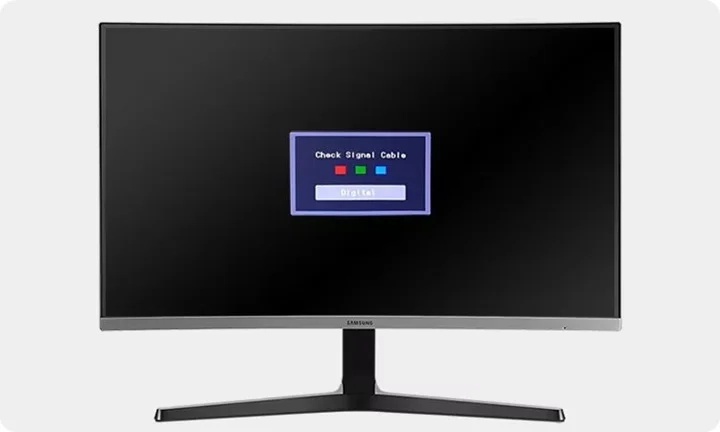
Вы нажали кнопку питания, системный блок загудел, но монитор остается темным, словно ночное небо без звезд. экран к жизни. Готовьтесь: мы погрузимся в технические глубины, но объясним все так, словно рассказываем другу за чашкой кофе.
Почему монитор не включается: обзор причин
Когда монитор не представляет признаков жизни, это может быть как мелкая невнимательность, так и серьезный аппаратный сбой. Причины варьируются от отсоединенного кабеля до сгоревшей видеокарты. Чтобы не гадать на кофейной гуще, давайте разберем основные категории проблем.
- Проблемы с подключением: кабели, разъемы или неправильный выбор источника сигнала.
- Неисправности питания: от блока питания до проблем с розеткой.
- Аппаратные поломки: видеокарта, материнская плата или дисплей.
- Программные сбои: устаревшие драйверы, вирусы или некорректные настройки BIOS.
- Настройка монитора: неверный вход, яркость на нуле или режим энергосбережения.
Каждый из этих пунктов мы подробно разберем, с примерами и пошаговыми инструкциями. Но сначала – быстрый тест, чтобы сузить круг подозрений.
Первые шаги: быстрая диагностика
Прежде чем разбирать компьютер или бежать в сервис, выполните базовую проверку. Эти простые действия часто решают проблему в считанные минуты.
- Проверьте индикатор питания: горит лампочка на мониторе? Если нет, проблема может находиться в кабеле питания или розетке.
- Осмотрите кабели: надежно ли подключены кабели HDMI, DisplayPort, VGA или DVI? Попытайтесь отсоединить и подключить их снова.
- Проверьте источник сигнала: с помощью кнопок на мониторе выберите правильный вход (например, HDMI 1 вместо HDMI 2).
- Тест с другой розеткой: подключите монитор к другой розетке, чтобы исключить проблему электропитания.
- Попробуйте другое устройство: подключите монитор к ноутбуку или другому ПК. Если изображение есть, проблема на компьютере, а не на дисплее.
Эти шаги – как первая помощь: они просты, но эффективны. Если монитор все еще не включается, переходим к более глубокой диагностике.
Проблемы с подключением: кабели и порты
Кабели – это артерии, соединяющие компьютер с монитором. Если они повреждены или плохо подключены, сигнал просто не дойдет до экрана.
Часто задаваемые проблемы с кабелями
- Повреждение кабеля: изломы, потертости или перебитые провода внутри могут прерывать сигнал. Просмотрите кабель по всей длине.
- Ненадежное соединение: если кабель VGA или DVI не закреплен винтами, он может отойти. Убедитесь, что разъемы плотно сидят в портах.
- Неправильный тип кабеля: например, использование адаптера HDMI-to-VGA низкого качества может вызвать проблемы с совместимостью.
Что делать?
Сначала проверьте физическое состояние кабеля. Если есть сомнения, замените его новым. Попробуйте другой порт на видеокарте или мониторе – возможно проблема в самом разъеме. Например, если монитор имеет два входа HDMI, подключите кабель к другому.
Если вы используете переходник, убедитесь, что он поддерживает разрешение вашего монитора. Дешевые адаптеры часто не справляются с 4K или высокой частотой обновления.
Проблемы с питанием: от розетки к блоку
Без питания монитор – только темное зеркало. Проблемы с электропитанием могут быть как очевидными, так и скрытыми.
Возможные причины
- Неисправная розетка: кажется банальным, но розетка может быть сломана или отключена.
- Поврежденный кабель питания: проверьте, нет ли трещин или оголенных проводов.
- Сгорел блок питания: внутренний или внешний блок питания монитора может выйти из строя из-за скачков напряжения.
Как диагностировать?
Подключите монитор к другой розетке или используйте тестер для проверки напряжения. Если съемный кабель питания, попробуйте заменить его на аналогичный (обратите внимание на вольтаж и ампераж). Для проверки блока питания требуется мультиметр: измерьте выходное напряжение. Если она ниже нормы (обычно 12–19 В, в зависимости от модели), блок неисправен.
Аппаратные неисправности: от видеокарты до дисплея
Если кабели и питание в порядке, пора заглянуть под крышку системного блока. Аппаратные проблемы – это уже серьезнее, но не торопитесь паниковать.
Проблемы с видеокартой
Видеокарта – это сердце, которое передает изображение на монитор.
- Перегрев: пыль в системе охлаждения может привести к отключению видеокарты.
- Ненадежное соединение: видеокарта может выйти из слота PCI-E из-за вибрации или транспортировки.
- Поломка: сгоревшие чипы или конденсаторы – редкость, но возможная причина.
Выключите компьютер, откройте корпус и проверьте, плотно ли сидит видеокарта. Очистите ее от пыли с помощью сжатого воздуха. Если встроенная графика (например, в процессорах Intel), подключите монитор к материнской плате, чтобы проверить, работает ли дисплей.
Неисправность монитора
Иногда проблема кроется в самом мониторе. Распространенные поломки:
- Сгоревшая матрица: жидкокристаллическая панель может выйти из строя из-за физических повреждений или старения.
- Проблемы с платой управления: внутренняя электроника монитора может пострадать от скачков напряжения.
- Неисправная подсветка: у старых LCD-мониторов лампы подсветки со временем изнашиваются.
Чтобы проверить монитор, отключите его от компьютера и включите. Если на экране появится сообщение типа Нет сигнала, дисплей работает, но не получает данных. Если экран остается темным, обратитесь в сервисный центр.
Программные сбои: драйверы, BIOS и вирусы
Не всегда проблема аппаратная. Программные сбои могут так же эффективно «затмить» ваш монитор.
Устаревшие или поврежденные драйверы
Драйверы видеокарты – это мост между аппаратным обеспечением и операционной системой. Если они устарели или повреждены, изображение может не отображаться.
Загрузите компьютер в безопасном режиме (для Windows 10: удерживайте Shift и нажмите кнопку «Перезагрузить» в меню «Пуск»). Если в безопасном режиме изображения есть, обновите драйверы через официальный сайт NVIDIA, AMD или Intel. К примеру, для NVIDIA зайдите на nvidia.com, выберите модель карты и загрузите последнюю версию драйвера.
Настройка BIOS
Неправильные настройки BIOS могут перенаправлять сигнал на несуществующий дисплей. Перейдите в BIOS (обычно клавиша Del или F2 при загрузке) и проверьте, выбран ли правильный выход (PCI-E для дискретной видеокарты или IGP для встроенной).
Вирусы
Вредоносное ПО может изменять настройки системы, вызывая проблемы с выводом изображения.
Советы во избежание проблем: как защитить монитор и ПК
Советы во избежание проблем
Чтобы ваш монитор и компьютер работали без сбоев, следуйте этим простым, но эффективным рекомендациям.
- ???? Регулярно очищайте пыль: пыль в системном блоке может перегревать видеокарту и блок питания. Используйте сжатый воздух раз в 6 месяцев.
- ⭐ Используйте стабилизатор напряжения.: скачки напряжения могут повредить блок питания монитора. Стабилизатор или ИБП защитят технику.
- ⚡ Обновляйте драйверы: регулярно проверяйте обновления на сайтах NVIDIA, AMD или Intel, чтобы избежать программных сбоев.
- ???? Проверяйте кабели: периодически осматривайте кабели на наличие повреждений и надежно фиксируйте их в портах.
- 🇧🇷 Не игнорируйте предупреждающие сигналы: если монитор периодически выключается или мерцает, обратитесь в сервис до полной поломки.
Эти советы – как ежедневные привычки для здоровья вашего ПК. Они не только предотвращают проблемы, но и продлевают жизнь техники.
Сравнение типовых проблем: таблица
Чтобы вам легче было ориентироваться, мы собрали основные причины и их признаки в таблицу.
| Эта проблема | Признаки | Решение |
|---|---|---|
| Неисправный кабель | Монитор не включается, сигнал не поступает | Заменить кабель, проверить порты |
| Проблема с видеокартой | Темный экран, но системный блок работает | Проверить соединение, обновить драйверы |
| Неисправный блок питания | Индикатор питания не горит | Проверить розетку, заменить блок |
| Проблемы с BIOS | Изображение находится в безопасном режиме | Сбросить настройки BIOS |
Источник: анализ типовых неисправностей на основе данных сервисных центров (samsungshop.com.ua).
Когда обращаться к профессионалам?
Если все проверки не дали результата, не торопитесь разбирать монитор самостоятельно – это может усугубить ситуацию. Обратитесь в сервисный центр, если:
- Вы подозреваете поломку матрицы или платы управления.
- Монитор издает странные звуки (писк, жужжание).
- Имеются признаки физических повреждений (трещины, следы горения).
Профессиональная диагностика обычно стоит недорого, но может сэкономить сотни долларов на ремонте или замене техники.
Не включается монитор компьютера – это не приговор. С нашими инструкциями вы сможете самостоятельно обнаружить большинство проблем и вернуть экран к жизни. А если нужна помощь, не стесняйтесь обращаться к специалистам. Ваш монитор еще имеет шанс сиять ярко, как звезда в цифровом небе!