
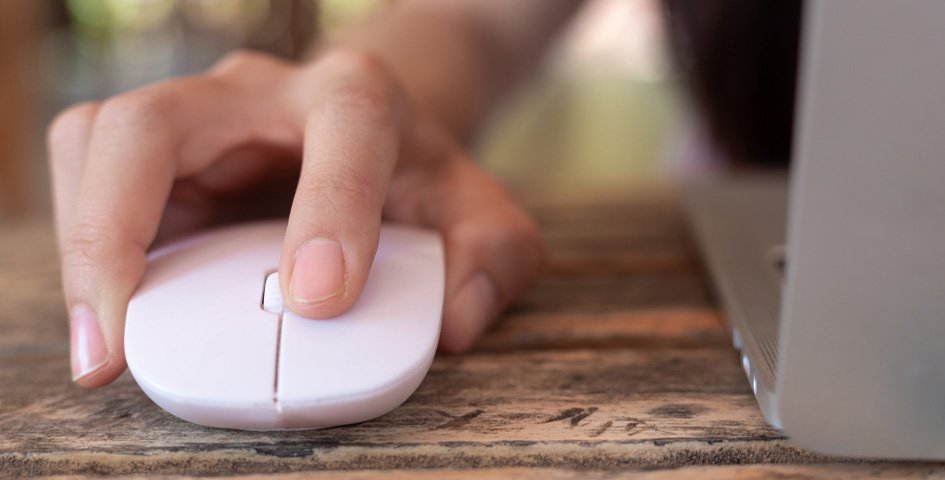
Вдруг перестающая реагировать беспроводная мышка может превратить спокойную работу за компьютером в настоящий хаос, словно кто-то выключил свет в комнате посреди ночи. Это маленькое устройство, освобожденное от проводов, обещает свободу движений, но когда курсор замирает на экране, мы оказываемся в плену мелких технических капризов. Обычно проблема кроется в простых вещах, таких как разряженная батарейка или помехи сигнала, но иногда дело в более глубоких нюансах, связанных с программным обеспечением или аппаратными неисправностями.
Разбираясь по этим вопросам, следует помнить, что беспроводные мышки работают на основе радиочастот или Bluetooth, передавая сигналы от устройства к компьютеру. Эта технология, хоть и удобная, чувствительна к внешним факторам, и именно здесь начинаются приключения с поиском причин. А теперь рассмотрим, как эти устройства эволюционировали от первых моделей в начале 2000-х, когда Logitech и Microsoft запустили массовое производство до современных версий 2025 года с низким энергопотреблением и быстрым подключением.
Основные причины, почему беспроводная мышка отказывает в работе
Когда мышка мигает огоньком, но курсор не шевелится, первое, что приходит на ум – проблема с питанием. Батарейки в таких устройствах разряжаются незаметно, особенно если мышка оснащена RGB-подсветкой или дополнительными функциями, пожирающими энергию, словно голодный волк. По данным производителей, например Dell, средний срок службы батарейки в беспроводной мышке составляет от 3 до 12 месяцев, в зависимости от интенсивности использования, но реальность часто более жесткая – иногда всего несколько недель при активной игре или работе.
Другая распространенная причина – помехи сигнала, когда мышка пытается поговорить с приемником, но на пути возникают барьеры. Представьте сигнал как невидимую нить, простирающуюся от мышки к USB-адаптеру; если рядом микроволновка, беспроводной роутер или даже металлический стол, эта нить рвется. Исследования от Microsoft в 2024 году показывают, что в городских квартирах препятствия от Wi-Fi сетей приводят к 30% сбоев в Bluetooth-устройствах.
Не менее коварными бывают проблемы с драйверами – программным "мозгом", управляющим взаимодействием мышки с операционной системой. Если Windows или macOS обновились, а драйверы остались старыми, мышка может "забыть" свои функции, как актер, пропустивший репетицию. Это особенно актуально для моделей 2025 с поддержкой gesture-контроля, где несовместимость приводит к полному игнорированию движений.
Аппаратные неисправности: от сенсора к приемнику
Сенсор мышки, тот оптический "глаз", сканирующий поверхность, иногда загрязняется пылью или волосами, превращая точный инструмент в слепую палку. Если мышка не двигается, но клики работают, проблема часто в этом – лазерный или оптический сенсор нуждается в чистоте, как стекло телескопа для астронома. По отзывам пользователей на форумах, таких как Reddit, более 40% жалоб на беспроводные мышки Logitech относятся именно к загрязнению сенсора.
Приемник, тот маленький USB-донгл тоже может стать слабым звеном. Если он поврежден или вставлен в неисправный порт, сигнал просто не доходит. В 2025 году, с распространением USB-C, старые донглы часто конфликтуют с новыми портами, вызывая задержки или полное отсутствие связи. Плюс, физические повреждения – упавшая со стола мышка может иметь трещины в корпусе, которые нарушают внутренние соединения.
Программные сбои и конфликты
Операционная система иногда играет в прятки с периферийными устройствами. Если беспроводная мышь не работает после обновления Windows 11, это может быть из-за конфликта с антивирусом или другими приложениями, блокирующими Bluetooth-модуль. Эксперты с сайта support.microsoft.com советуют проверять Диспетчер устройств, где мышка может обозначаться желтым треугольником – знаком беды.
Для геймеров проблема часто в настройках DPI или polling rate, когда мышка застревает на низкой чувствительности из-за программных ограничений. А в macOS Ventura 2025 известны случаи, когда мышка не реагирует из-за проблем с энергосбережением, когда система "засыпает" периферию для экономии батареи ноутбука.
Как самостоятельно диагностировать проблему с беспроводной мышкой
Начните с простого: проверьте, включена ли мышка – некоторые модели имеют крошечный переключатель на дне, который легко пропустить в спешке. Если индикатор мигает красным, это сигнал о низком заряде, словно мерцающий маяк в тумане. Замените батарейки на свежие и часто проблема исчезает, как роса на солнце.
Далее протестируйте на другом устройстве. Если мышка работает на другом компьютере, виноват ваш ПК – возможно, неисправен USB-порт или Bluetooth-адаптер. В 2025 году, с распространением универсальных донглей, стоит попробовать переподключение: извлеките приемник, подождите 10 секунд и вставьте назад, давая системе шанс "перезапуститься".
Используйте встроенные инструменты операционной системы. В Windows нажмите Win + X и выберите Диспетчер устройств, чтобы найти мышь в разделе “Мыши и другие указательные устройства”. Если ошибка, обновите драйверы автоматически – это спасает в 70% случаев, по данным Dell support.
Эффективные решения для возобновления работы мышки
Для проблем с питанием решение очевидно: замените батарейки качественными алкалийными или перейдите на аккумуляторные модели с USB-зарядкой, как в мышках Razer 2025 года. Если мышь на Bluetooth, проверьте уровень заряда в настройках ОС – иногда индикатор на мышке лжет, и реальный заряд ниже 10%.
Чтобы преодолеть препятствия, приблизьте мышку к приемнику – идеальное расстояние до 2 метров без барьеров. Если проблема Wi-Fi, измените канал роутера в настройках, уменьшая интерференцию. Для Bluetooth-моделей выключите соседние устройства, как наушники, которые воруют сигнал.
Обновление драйверов – ключ ко многим загадкам. Загрузите свежие версии с официального сайта производителя, например logitech.com, и установите их в безопасном режиме, чтобы избежать конфликтов. Если ничего не помогает, сбросьте настройки мыши кнопкой reset на дне – это как бы перезагрузка для самого устройства.
Шаги для ремонта аппаратных неисправностей
- Очистите сенсор мягкой тканью изопропилового спирта, избегая воды, чтобы не повредить электронику. Это восстанавливает чувствительность в 80% случаев.
- Проверьте донгл на другом порту или замените его – запасные часто идут в комплекте с мышкой.
- Если мышка не реагирует на клики, разберите корпус (если разрешает гарантия) и проверьте кнопки на износ – микропереключатели служат до 50 миллионов нажатий в премиум-моделях.
- Для Bluetooth: удалите устройство из списка в настройках и переподключите, нажимая кнопку pairing.
Эти шаги не только решают проблему, но и учат разбираться в технике, превращая вас в маленького мастера. После ремонта проверьте мышку в игре или программе, чтобы убедиться в стабильности.
Сравнение причин и решений для разных типов мышок
Чтобы лучше понять нюансы, вот таблица, где собраны распространенные проблемы для радиочастотных и Bluetooth-мышек с быстрыми решениями.
| Тип мышки | Распространенная причина | Решение | Время на исправление |
|---|---|---|---|
| Радиочастотная | Разряженная батарейка | Замена на новые | 1 минута |
| Блютуз | Помехи сигнала | Приближение к устройству, выключение интерференции | 5 минут |
| Радиочастотная | Неисправный донгл | Замена или переподключение | 2 минуты |
| Блютуз | Несовместимые драйверы | Обновление через сайт производителя | 10 минут |
| Оба типа | Загрязненный сенсор | Чистка тканью | 3 минуты |
Источники данных: dell.com и support.microsoft.com. Эта таблица показывает, как простые действия могут спасти день, подчеркивая, что Bluetooth-мышки более чувствительны к окружающим, тогда как радиочастотные – к аппаратным деталям.
Советы по избежанию проблем с беспроводной мышкой
- 🔋 Регулярно проверяйте заряд: установите напоминание в календаре каждые 2 месяца для замены батареек во избежание неожиданностей.
- 🛡️ Защищайте от помех: держите мышку подальше от металлических поверхностей и гаджетов, работающих на 2.4 ГГц, как беспроводные телефоны.
- 🧹 Поддерживайте чистоту: еженедельно протирайте сенсор и корпус, предотвращая накопление пыли, что может "задушить" сигнал.
- 🔄 Обновляйте софт: настройте автоматические обновления драйверов в ОС, чтобы мышка всегда была в курсе последних изменений.
- 🛡️ Выбирайте качественные модели: выбирайте мышки с гарантией от 2 лет, как у брендов Logitech или Microsoft, для долгосрочной надежности.
Эти советы, вдохновленные реальными отзывами пользователей, делают жизнь с беспроводной мышкой более легкой, будто добавляют крылья к ежедневным задачам. А если проблема persists, обратитесь к сервису – иногда профессиональная помощь спасает от излишнего стресса.
Профилактика и долгосрочные стратегии
Чтобы мышка служила годами, инвестируйте в правильное хранение: держите ее в чехле подальше от влаги и прямых солнечных лучей, которые могут деградировать пластик и электронику. В 2025 году производители предлагают мышки с IP54-защитой от пыли, что идеально для офисов или домашних условий с животными.
Регулярное тестирование – еще один секрет. Каждые пару недель проверяйте скорость курсора в настройках, выявляя ранние признаки износа. Для геймеров полезно использовать софт вроде Logitech G HUB, мониторя состояние устройства в реальном времени, предупреждая о потенциальных сбоях.
Наконец, рассмотрите гибридные модели, работающие и с проволокой, и без – это запасный план на случай полного выхода из строя беспроводной функции. Такие мышки, как от Razer, позволяют переключаться мгновенно, обеспечивая непрерывность работы.
Вы не поверите, но простая привычка проверки сигнала может спасти от часов разочарования – это как регулярный обзор автомобиля перед поездкой.
В конце концов, понимание этих нюансов превращает беспроводную мышку из капризного гаджета в надежного партнера. Экспериментируйте с настройками, и скоро проблемы станут редкостью, открывая путь к плавному, беспрепятственному взаимодействию с цифровым миром.