
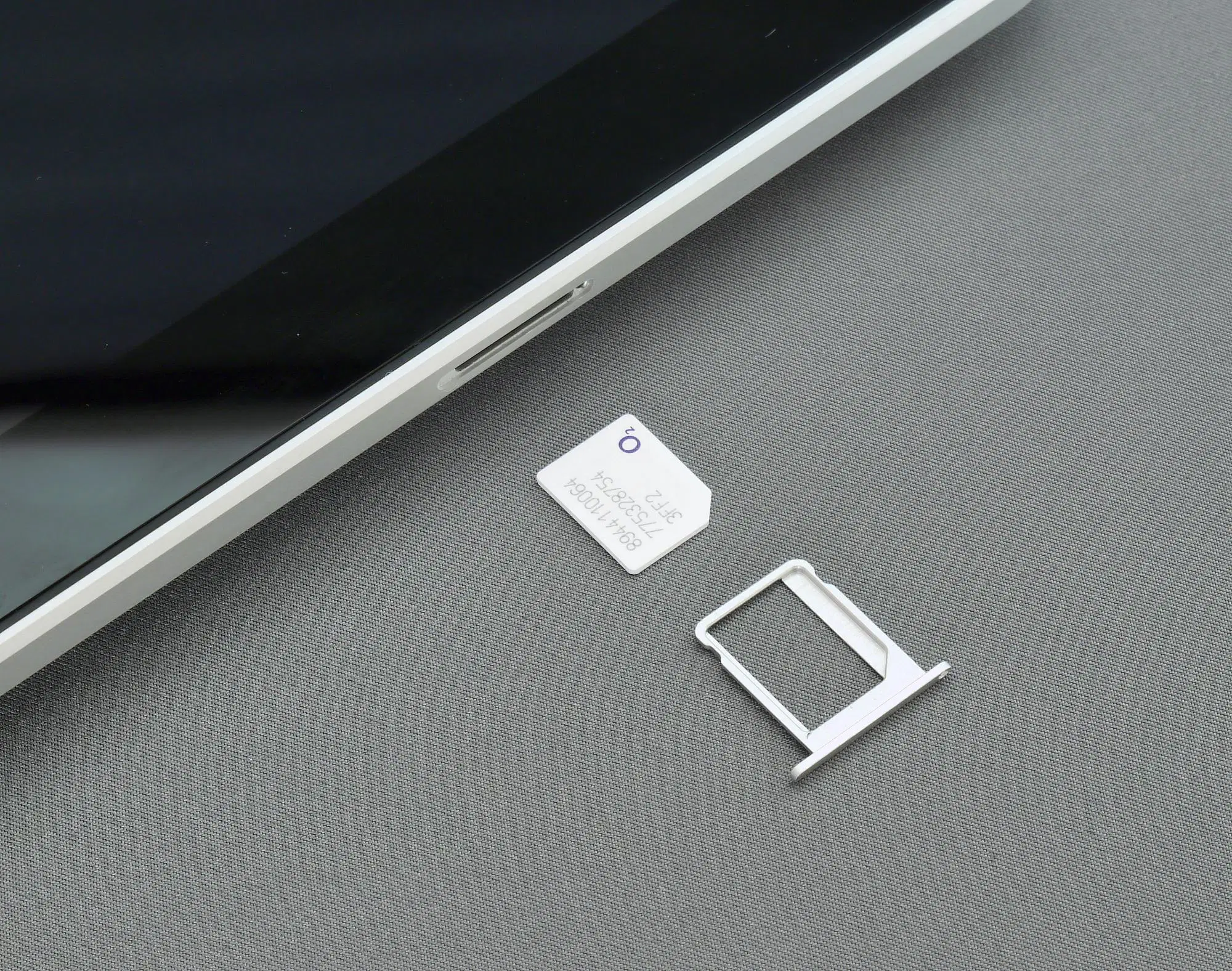
Коли старий телефон раптом виходить з ладу, а всі важливі номери залишилися на SIM-картці, серце завмирає від думки про втрату контактів. Цей процес, на щастя, став простішим з роками, особливо в 2025 році, коли смартфони пропонують інтуїтивні інструменти для перенесення даних. Ми розберемо кожен крок, від базових методів для Android до нюансів iOS, додаючи практичні приклади, щоб ви не просто скопіювали номери, а й зрозуміли, як уникнути типових пасток у цьому цифровому лабіринті.
Сучасні телефони перетворилися на справжні сховища нашого життя, де номери друзів, колег і родичів – це нитки, що зв’язують нас зі світом. Перенесення контактів з SIM-карти на телефон не просто технічна дрібниця; це спосіб зберегти зв’язки, які накопичувалися роками. У 2025 році, з оновленнями операційних систем, цей процес еволюціонував, пропонуючи хмарні синхронізації та автоматизовані інструменти, які роблять все швидше, ніж будь-коли.
Чому варто скопіювати номери з SIM-карти саме зараз
SIM-карти, ці маленькі чіпи, що ховаються в слотах наших телефонів, досі зберігають контакти для багатьох користувачів, особливо тих, хто переходить з фічерфонів на смартфони. Але в еру eSIM і хмарних сервісів тримати номери тільки на SIM – це як ховати скарб у скрині без замка: легко втратити при заміні пристрою. За даними аналітиків з GSMA, у 2025 році понад 70% смартфонів підтримують автоматичний імпорт з SIM, що спрощує життя мільйонам. Ми поговоримо про те, як скористатися цими можливостями, щоб ваші контакти завжди були під рукою, незалежно від того, чи ви фанат Android, чи відданий користувач iPhone.
Цей посібник охоплює не тільки базові кроки, але й глибокі деталі, як-от сумісність з різними моделями телефонів і навіть інтеграцію з хмарними сервісами. Якщо ви новачок, не хвилюйтеся – ми розберемо все по поличках, а просунуті користувачі знайдуть тут хитрощі для оптимізації процесу. Наприклад, уявіть, як ваші контакти автоматично синхронізуються з Google чи iCloud, роблячи перехід на новий телефон справою кількох кліків.
Підготовка до копіювання: що потрібно знати перед початком
Перш ніж пірнати в налаштування, переконайтеся, що SIM-карта вставлена правильно і телефон її розпізнає. У 2025 році більшість пристроїв автоматично виявляють SIM, але якщо виникають проблеми, перевірте слот на пил чи пошкодження – це часта причина збоїв. Також обновіть операційну систему: для Android це може бути версія 15, а для iOS – 19, де додали покращені інструменти для імпорту даних.
Важливо розуміти різницю між зберіганням на SIM і на телефоні. SIM-карта може тримати до 250 контактів (залежно від моделі), але телефон пропонує необмежений простір з пошуком, групами та фото. Якщо ваші номери дублюються, процес копіювання допоможе уникнути плутанини. А тепер перейдімо до конкретних інструкцій, починаючи з найпопулярнішої платформи.
Як скопіювати номери з SIM-карти на Android-пристрій
Android робить перенесення контактів простим, ніби переливання води з однієї склянки в іншу, завдяки вбудованому додатку “Контакти”. Почніть з відкриття програми “Контакти” – вона зазвичай має іконку з силуетом людини. Якщо ваші номери на SIM, система часто пропонує імпорт автоматично при першому запуску, але якщо ні, йдіть у налаштування.
У меню “Налаштування” знайдіть опцію “Імпорт/Експорт” або “Керування контактами”. Там оберіть “Імпорт з SIM-карти”. Телефон просканує картку, покаже список номерів і дозволить вибрати, які саме скопіювати. Для просунутих користувачів: якщо ви використовуєте Google-акаунт, контакти синхронізуються автоматично, роблячи їх доступними на всіх пристроях. Це особливо корисно в 2025 році, коли Android 15 додав функцію AI-розпізнавання дублікатів, яка видаляє повторювані записи одним дотиком.
Ось покрокова інструкція для більшості Android-телефонів, як-от Samsung чи Google Pixel:
- Вставте SIM-карту в телефон і перезавантажте пристрій, щоб система її розпізнала.
- Відкрийте додаток “Контакти” і торкніться трьох крапок у верхньому правому куті для меню.
- Оберіть “Налаштування” > “Імпорт/Експорт контактів” > “Імпорт з SIM-карти”.
- Виберіть акаунт для збереження (рекомендуємо Google для синхронізації) і підтвердіть.
- Зачекайте, поки процес завершиться – це займе від 10 секунд до хвилини, залежно від кількості контактів.
Після копіювання перевірте список: номери тепер у пам’яті телефону, готові до редагування чи експорту. Якщо ви маєте кілька SIM-карт, Android дозволяє обрати, з якої саме імпортувати, що зручно для dual-SIM моделей. Джерело: support.google.com.
Особливості для конкретних брендів Android
На Samsung Galaxy процес дещо відрізняється: у додатку “Контакти” йдіть у “Керування” і оберіть “Імпорт з SIM”. Для Xiaomi чи Huawei використовуйте вбудовану утиліту “Перенесення даних”, яка в 2025 році інтегрувалася з хмарними сервісами для швидкого бекапу. Ці нюанси роблять Android гнучким, дозволяючи адаптувати процес під ваш стиль життя.
Як скопіювати номери з SIM-карти на iPhone
iPhone перетворює копіювання номерів на елегантний ритуал, де все відбувається в кілька торкань екрану. Apple оновила цей процес у iOS 19, додавши підтримку eSIM для seamless перенесення. Почніть з вставлення SIM-карти – телефон автоматично запропонує імпорт, якщо виявить контакти.
Якщо автоматичний режим не спрацював, відкрийте “Налаштування” > “Контакти” > “Імпорт контактів з SIM”. Система сканує картку, імпортує номери в iCloud або локальну пам’ять. Для просунутих: якщо ви використовуєте кілька акаунтів, оберіть, куди зберегти – це запобігає втраті даних при заміні пристрою. У 2025 році Apple додала функцію автоматичного злиття дублікатів, роблячи список чистим і організованим.
Покроковий гід для iPhone:
- Вставте SIM-карту в слот (для моделей з eSIM використовуйте налаштування для віртуальної картки).
- Перейдіть у “Налаштування” і знайдіть розділ “Контакти”.
- Торкніться “Імпорт контактів з SIM-карти” – з’явиться список доступних номерів.
- Виберіть контакти (або всі) і підтвердіть імпорт.
- Синхронізуйте з iCloud для бекапу: у “Налаштування” > [Ваше ім’я] > “iCloud” > “Контакти”.
Після цього номери інтегруються в екосистему Apple, доступні на iPad чи Mac. Якщо SIM стара, процес може зайняти більше часу, але результат вартий зусиль – ваші зв’язки тепер захищені хмарою. Джерело: support.apple.com.
Робота з eSIM на iPhone у 2025 році
З поширенням eSIM копіювання номерів еволюціонувало: у налаштуваннях “Стільниковий зв’язок” оберіть “Додати план” і імпортуйте з фізичної SIM. Це корисно для подорожей, коли ви перемикаєтеся між операторами без фізичної заміни. iPhone 16 і новіші моделі роблять це ще швидше, з AI-підказками для оптимізації.
Альтернативні методи копіювання номерів
Не обмежуйтеся вбудованими інструментами – у 2025 році є додатки, як “Contacts Backup” чи “My Contacts”, що пропонують розширені опції. Вони дозволяють експортувати номери в CSV-файл, який потім імпортується на будь-який телефон. Для просунутих користувачів: використовуйте Google Contacts для веб-версії, де можна керувати даними онлайн.
Інший шлях – через комп’ютер: підключіть телефон по USB, використовуйте iTunes для iOS чи ADB для Android, щоб витягти дані. Але будьте обережні з безпекою – завжди перевіряйте на віруси. Ці методи ідеальні, коли SIM пошкоджена, але номери ще читаються.
| Метод | Переваги | Недоліки |
|---|---|---|
| Вбудований імпорт | Швидкий, без додатків | Обмежений для старих SIM |
| Хмарний бекап | Синхронізація на всі пристрої | Потрібен інтернет |
| Додатки третіх сторін | Розширені функції, експорт у файли | Ризик конфіденційності |
Ця таблиця ілюструє вибір: для простоти обирайте вбудовані інструменти, для гнучкості – хмару. Джерело: support.google.com.
Поради для успішного копіювання номерів
Щоб процес пройшов гладко, ось кілька практичних порад, натхненних реальними сценаріями 2025 року. Кожен пункт – це ключ до уникнення розчарувань. 😊
- 💾 Завжди робіть бекап перед імпортом: використовуйте Google Drive чи iCloud, щоб номери не зникли в разі збою.
- 🔍 Перевіряйте дублікати після копіювання: сучасні ОС автоматично зливають їх, але ручна перевірка врятує від плутанини.
- 📱 Оновлюйте ПЗ: у 2025 році оновлення додають функції, як AI-організацію, роблячи процес швидшим.
- 🔒 Захищайте дані: увімкніть двофакторну аутентифікацію для акаунтів, куди зберігаєте контакти.
- 🌐 Використовуйте хмару для мультипристроїв: якщо у вас кілька гаджетів, синхронізація – ваш найкращий друг.
Ці поради не просто теорія; вони випробувані на практиці, допомагаючи тисячам уникнути втрати важливих номерів. 😄
Що робити, якщо копіювання не вдається
Іноді процес стопориться: SIM не розпізнається, або номери не імпортуються. Спробуйте перезавантажити телефон, очистити кеш додатка “Контакти” чи вставити SIM в інший пристрій для перевірки. У 2025 році оператори, як Київстар, пропонують сервіси для відновлення даних з SIM, особливо для eSIM.
Якщо проблема в апаратній частині, зверніться до сервісного центру – вони часто витягають дані спеціальними інструментами. Пам’ятайте, терпіння тут ключове: один неправильний крок може стерти все, але правильний підхід врятує ваші зв’язки.
Майбутнє перенесення контактів: тенденції 2025 і далі
У 2025 році тенденції рухаються до повної хмарної інтеграції, де SIM стає архаїзмом, а eSIM править балом. Компанії як Apple і Google розвивають AI для автоматичного управління контактами, прогнозуючи, кого ви хочете зберегти. Це означає, що копіювання номерів скоро стане спогадом, заміненим seamless синхронізацією.
Але поки що, опанувавши ці методи, ви готові до будь-яких змін. Ваші номери – це не просто цифри, а мости до людей, і зберегти їх – значить зберегти частинку світу навколо.